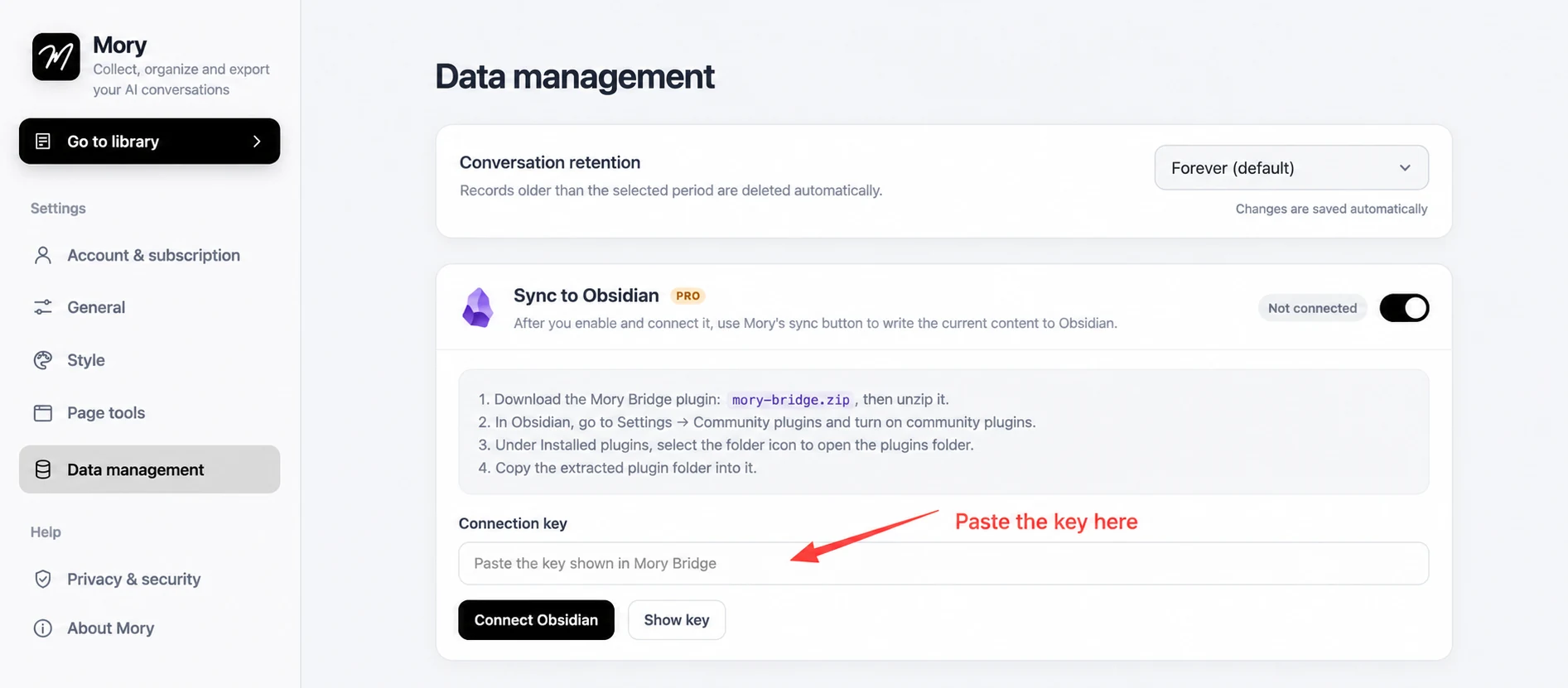
Obsidianと同期
Moryが執筆Chrome 116以降とObsidian 1.8以降で確認済み
このページの目次
MoryをObsidianに接続
Mory Bridgeをインストールしてローカル接続すると、Moryに保存した会話を現在のObsidian保管庫へ同期できます。
1. Mory Bridgeをダウンロードして展開
下のボタンからプラグインをダウンロードします。完了したらmory-bridge.zipを展開し、mory-bridgeフォルダを作成します。
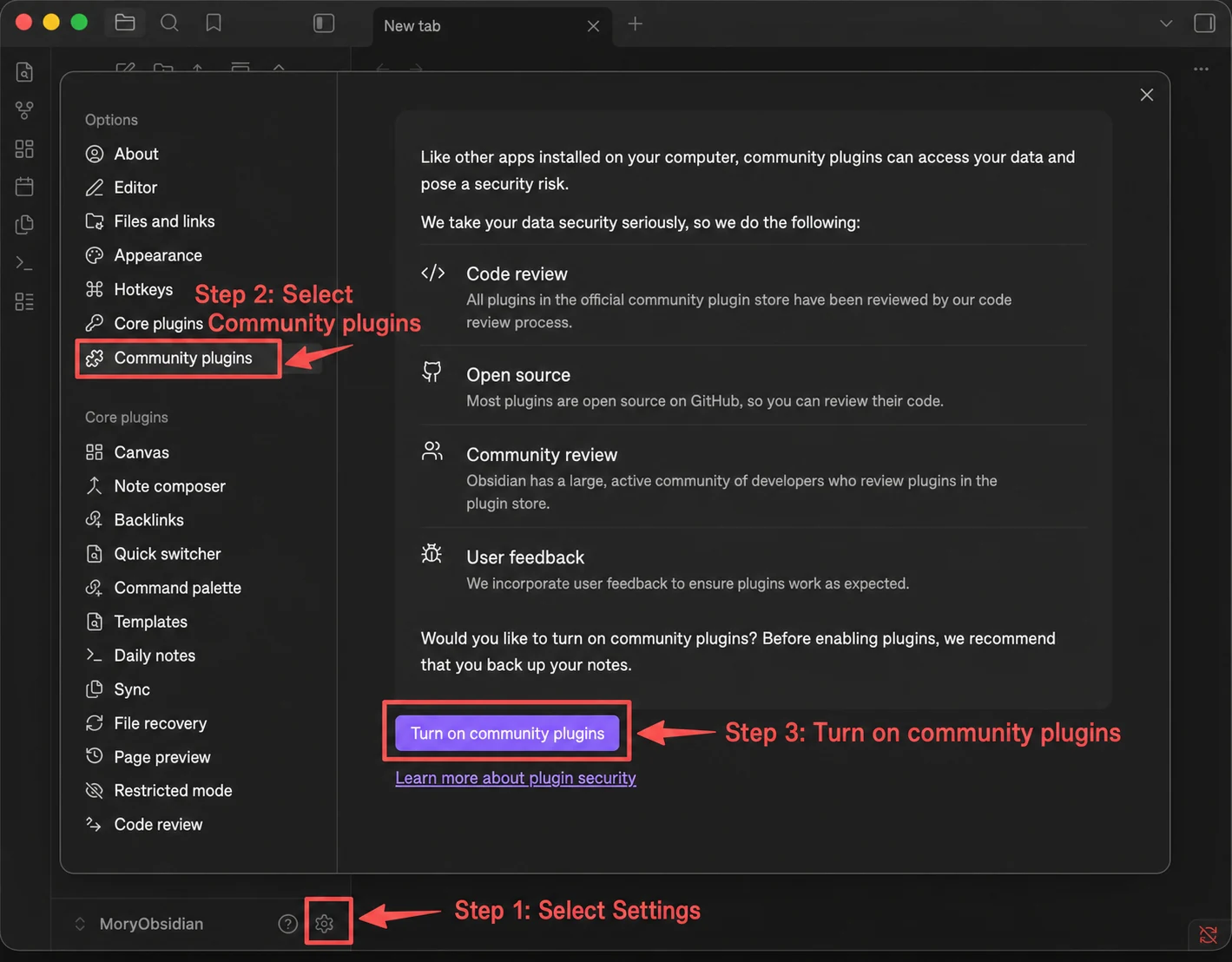
2. Obsidianの設定を開く
Obsidianを開き、左下の歯車アイコンを選択します。
3. 「Community plugins」を開く
設定サイドバーで「Community plugins」(コミュニティプラグイン)を選択します。
4. 「Restricted mode」を解除
Obsidianに「Restricted mode」の案内が表示されたら、「Turn on community plugins」を選択してサードパーティ製プラグインを許可します。
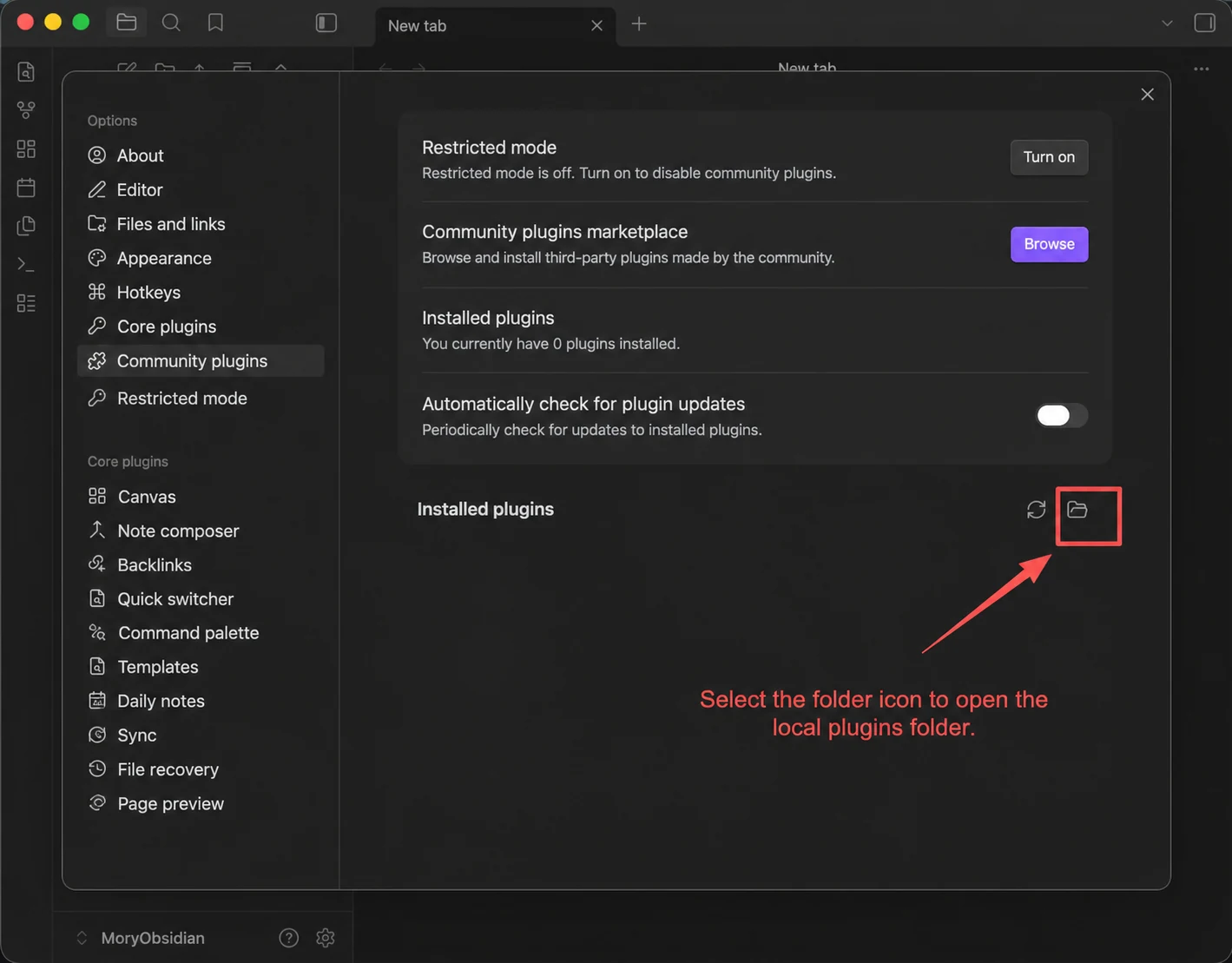
5. プラグインフォルダを開く
制限モードを解除したら、「インストール済みプラグイン」の横にあるフォルダアイコンを選択し、現在の保管庫のpluginsフォルダを開きます。
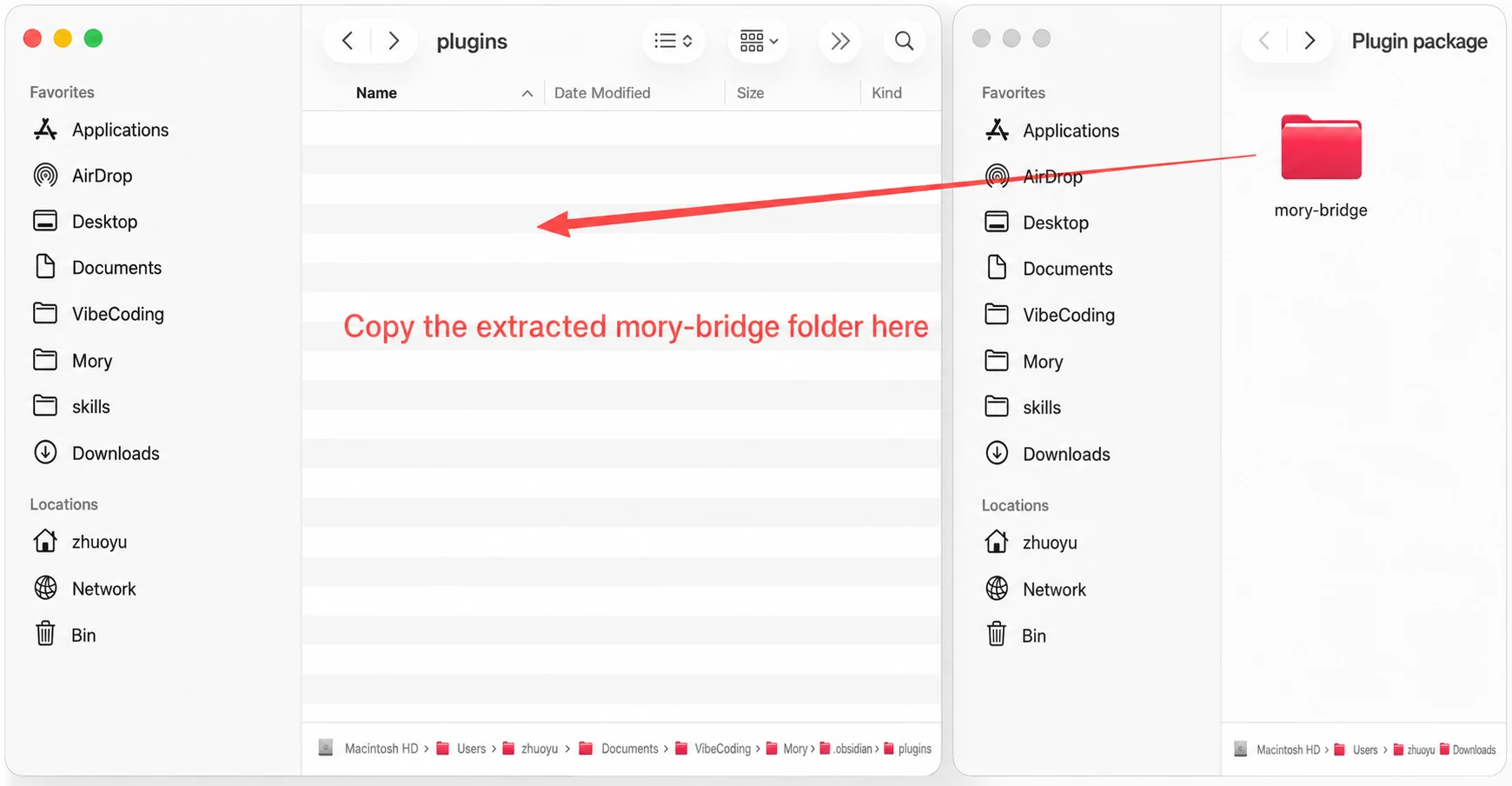
6. Mory Bridgeフォルダをコピー
手順1で展開したmory-bridgeフォルダ全体を、先ほど開いたpluginsフォルダへコピーします。
7. 更新してプラグインを有効化
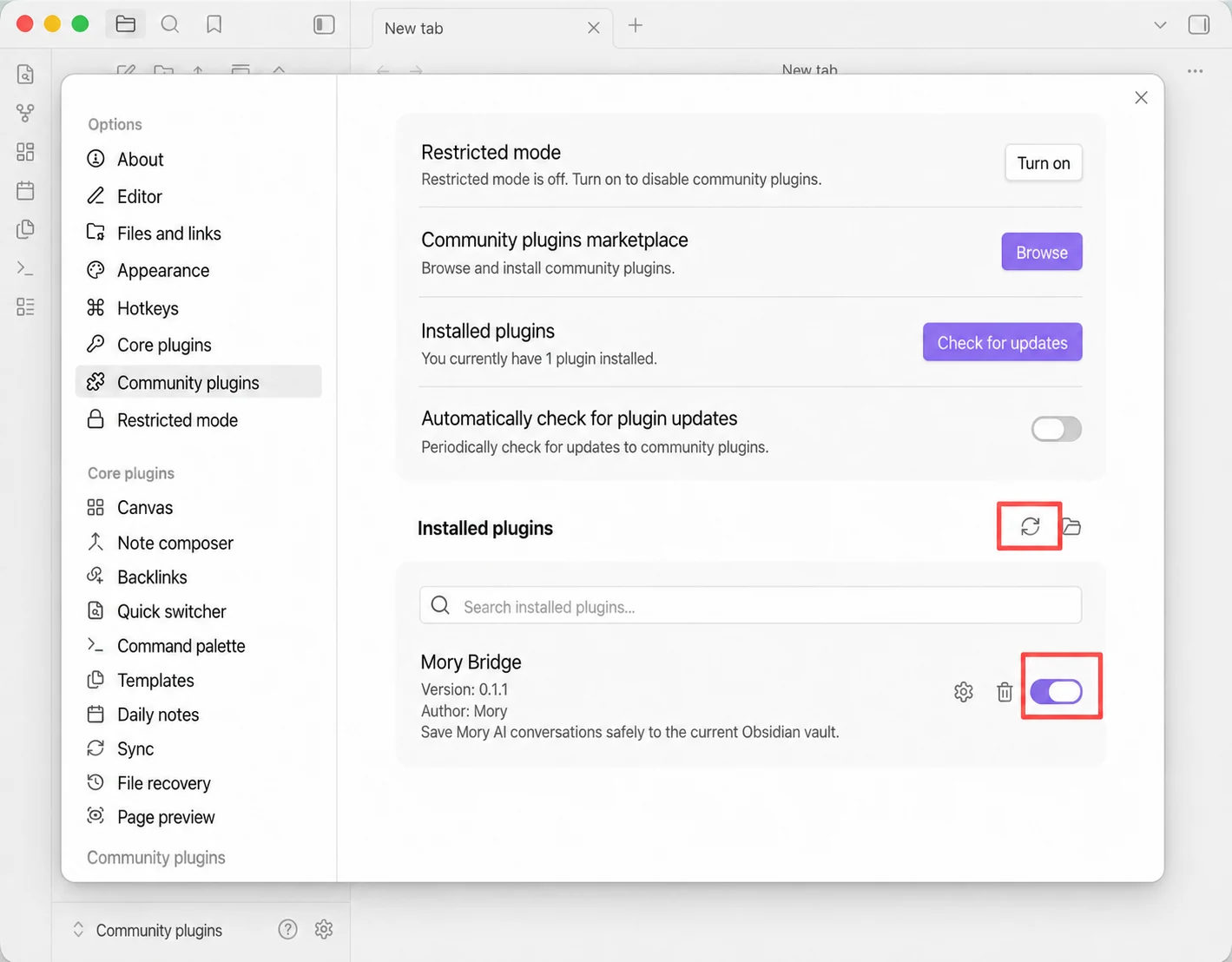
Obsidianの「Community plugins」へ戻り、更新アイコンを選択します。Mory Bridgeが表示されたらスイッチをオンにします。
8. 接続キーをコピー
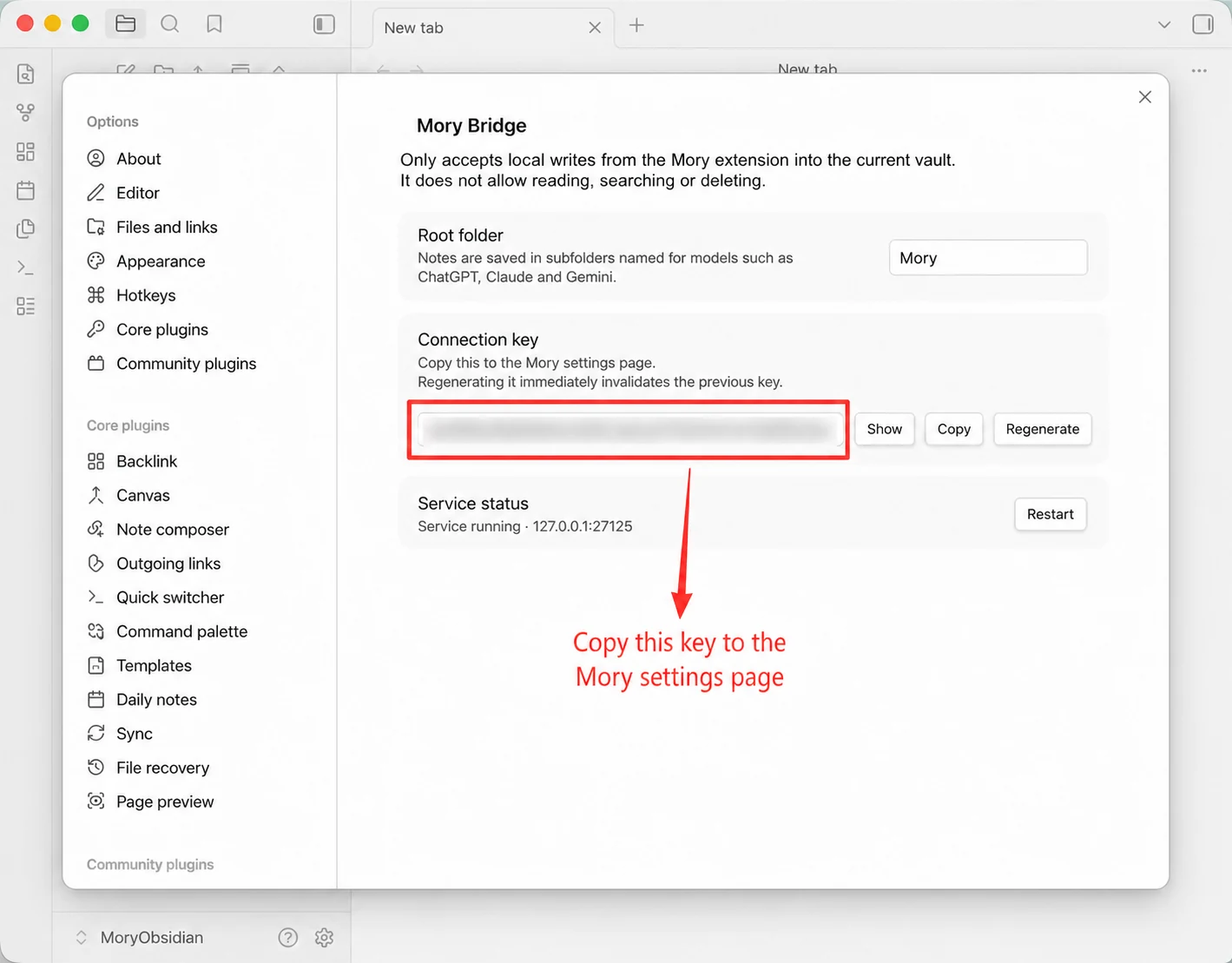
Mory Bridgeの横にある設定アイコンを選び、サービスが実行中であることを確認してから、「Copy」で接続キーを取得します。
9. MoryでObsidianに接続
Mory拡張機能の「Settings → Data management」へ戻り、「Sync to Obsidian」をオンにして接続キーを貼り付け、「Connect Obsidian」を選択します。