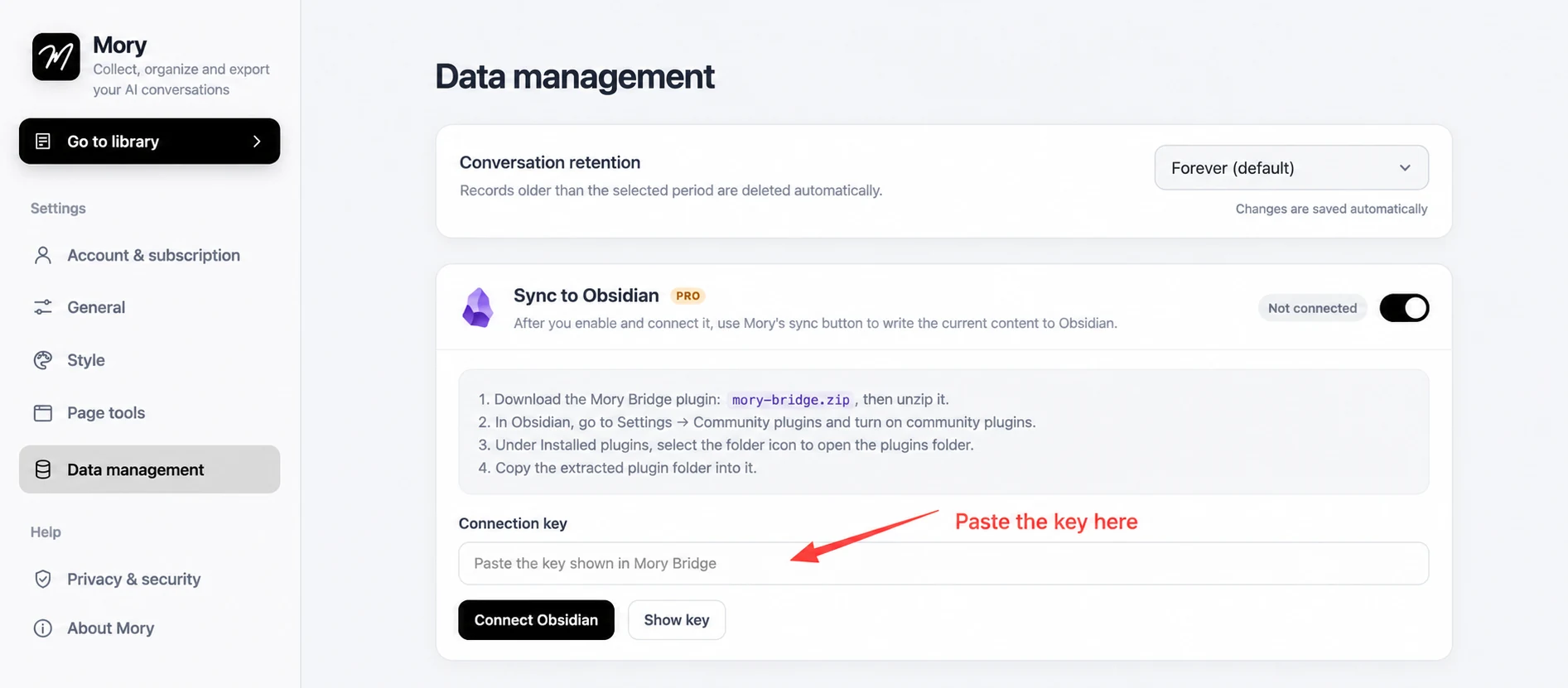
Mit Obsidian synchronisieren
Auf dieser Seite
Mory mit Obsidian verbinden
Nach der Installation und lokalen Verbindung von Mory Bridge kannst du in Mory gespeicherte Unterhaltungen mit deinem aktuellen Obsidian-Vault synchronisieren.
1. Mory Bridge herunterladen und entpacken
Lade das Plugin-Paket über die Schaltfläche unten herunter. Entpacke anschließend mory-bridge.zip, sodass der Ordner mory-bridge entsteht.
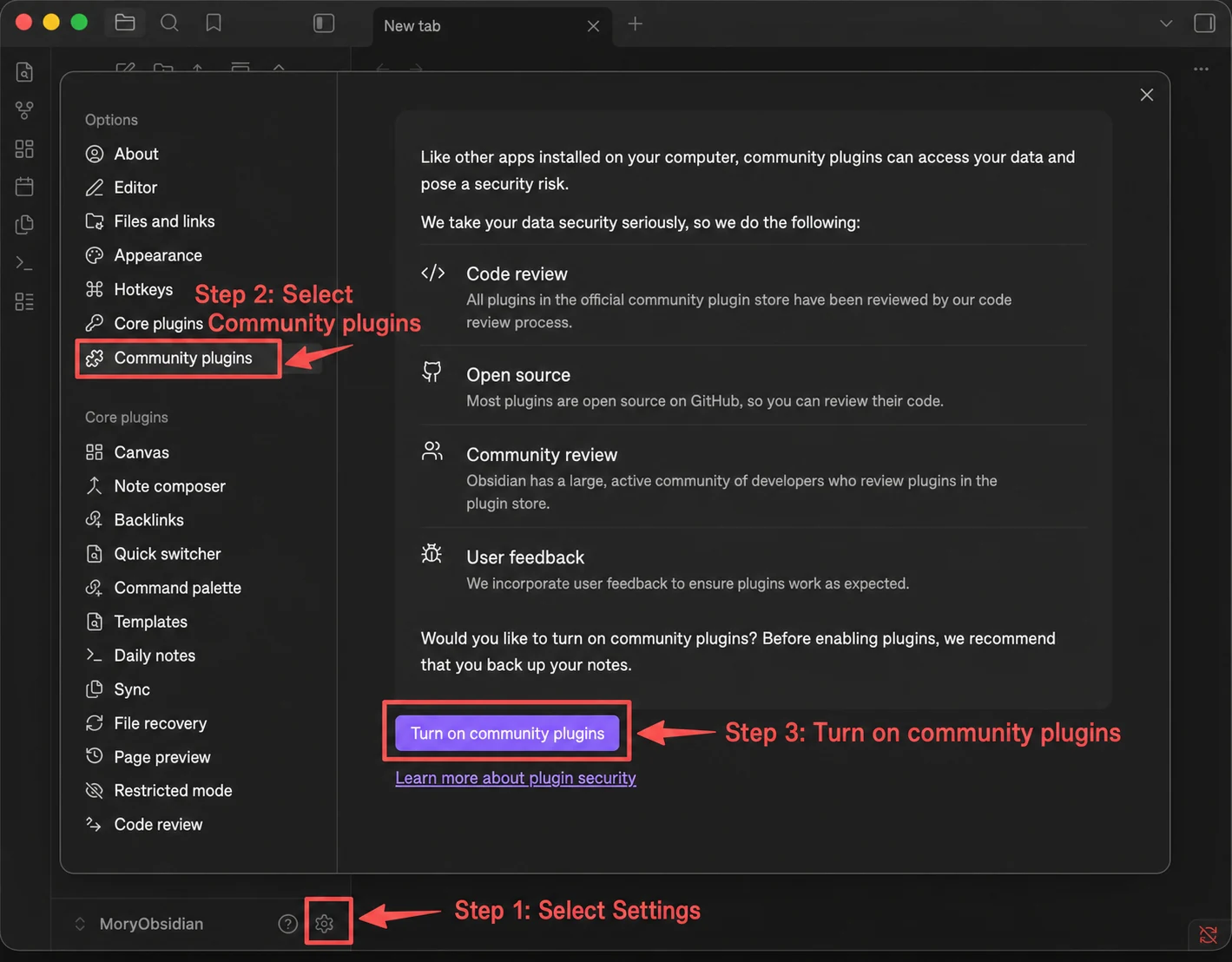
2. Obsidian-Einstellungen öffnen
Öffne Obsidian und wähle unten links das Zahnradsymbol aus.
3. „Community plugins“ öffnen
Wähle in der Einstellungsleiste „Community plugins“ (Community-Erweiterungen).
4. „Restricted mode“ deaktivieren
Wenn Obsidian „Restricted mode“ anzeigt, wähle „Turn on community plugins“, um Drittanbieter-Erweiterungen zuzulassen.
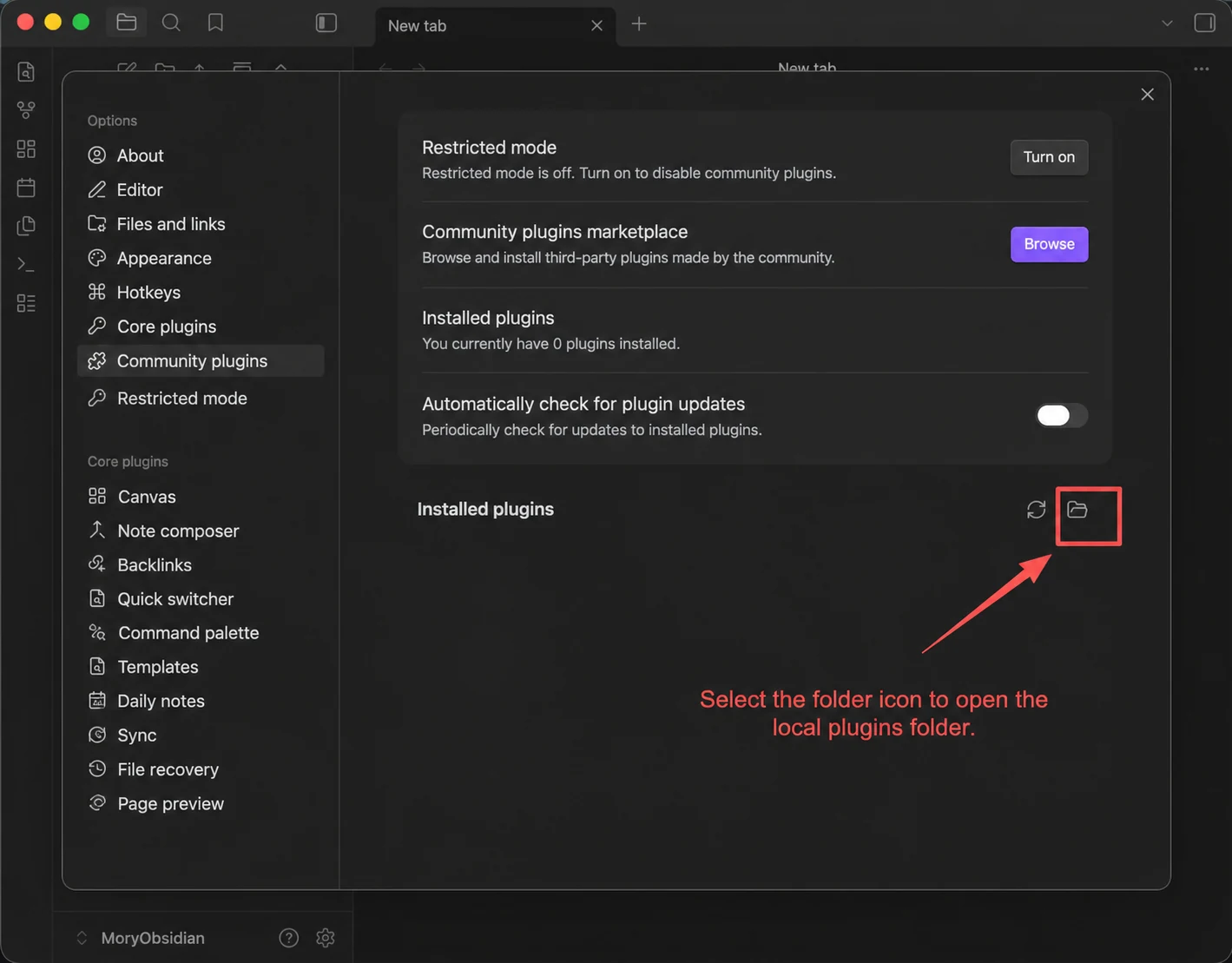
5. Plugin-Ordner öffnen
Nachdem der eingeschränkte Modus deaktiviert wurde, wähle neben Installierte Erweiterungen das Ordnersymbol aus, um den Plugin-Ordner des aktuellen Vaults zu öffnen.
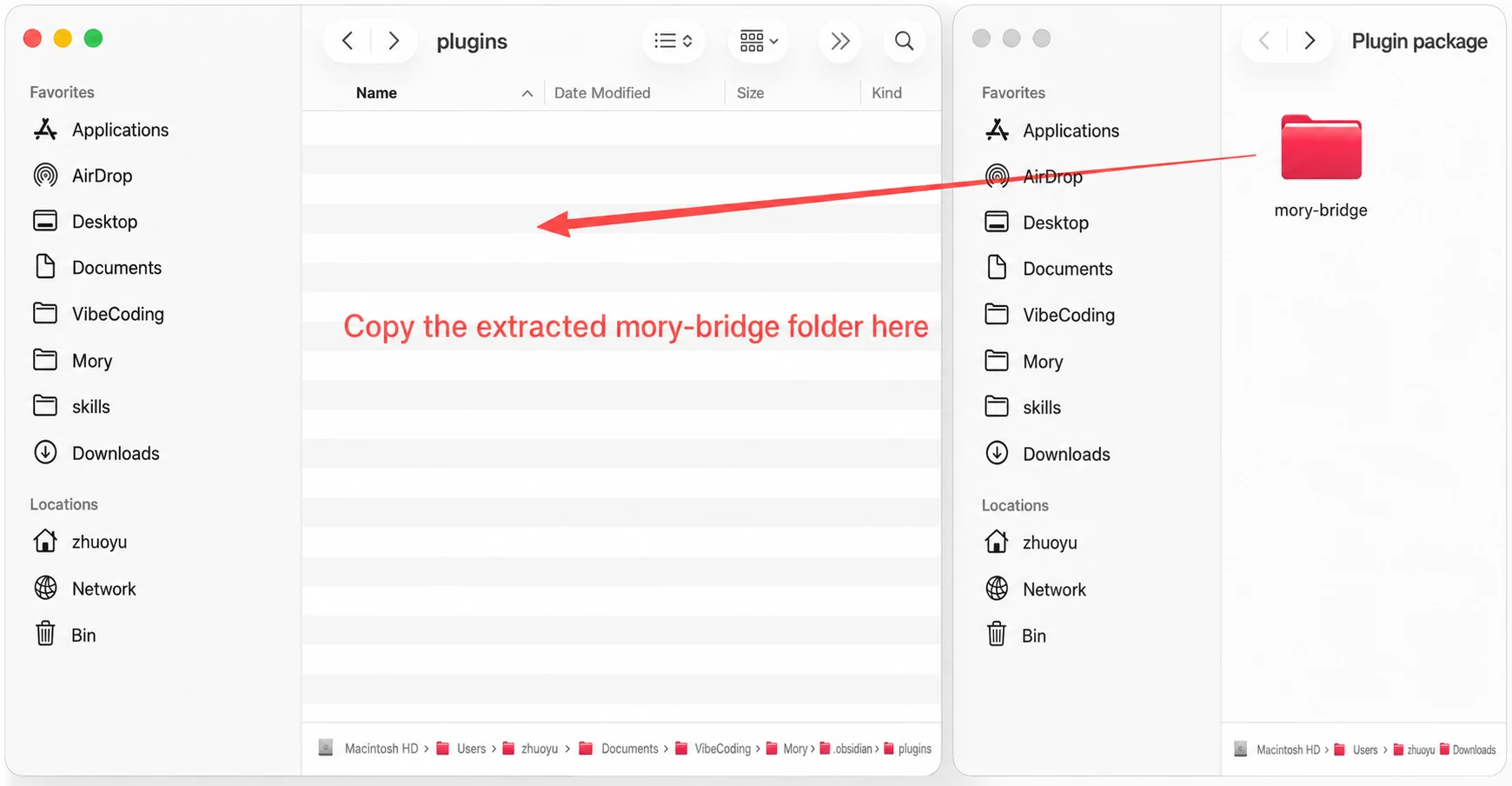
6. Mory-Bridge-Ordner kopieren
Kopiere den vollständigen Ordner mory-bridge aus Schritt 1 in den soeben geöffneten Plugin-Ordner.
7. Plugin aktualisieren und aktivieren
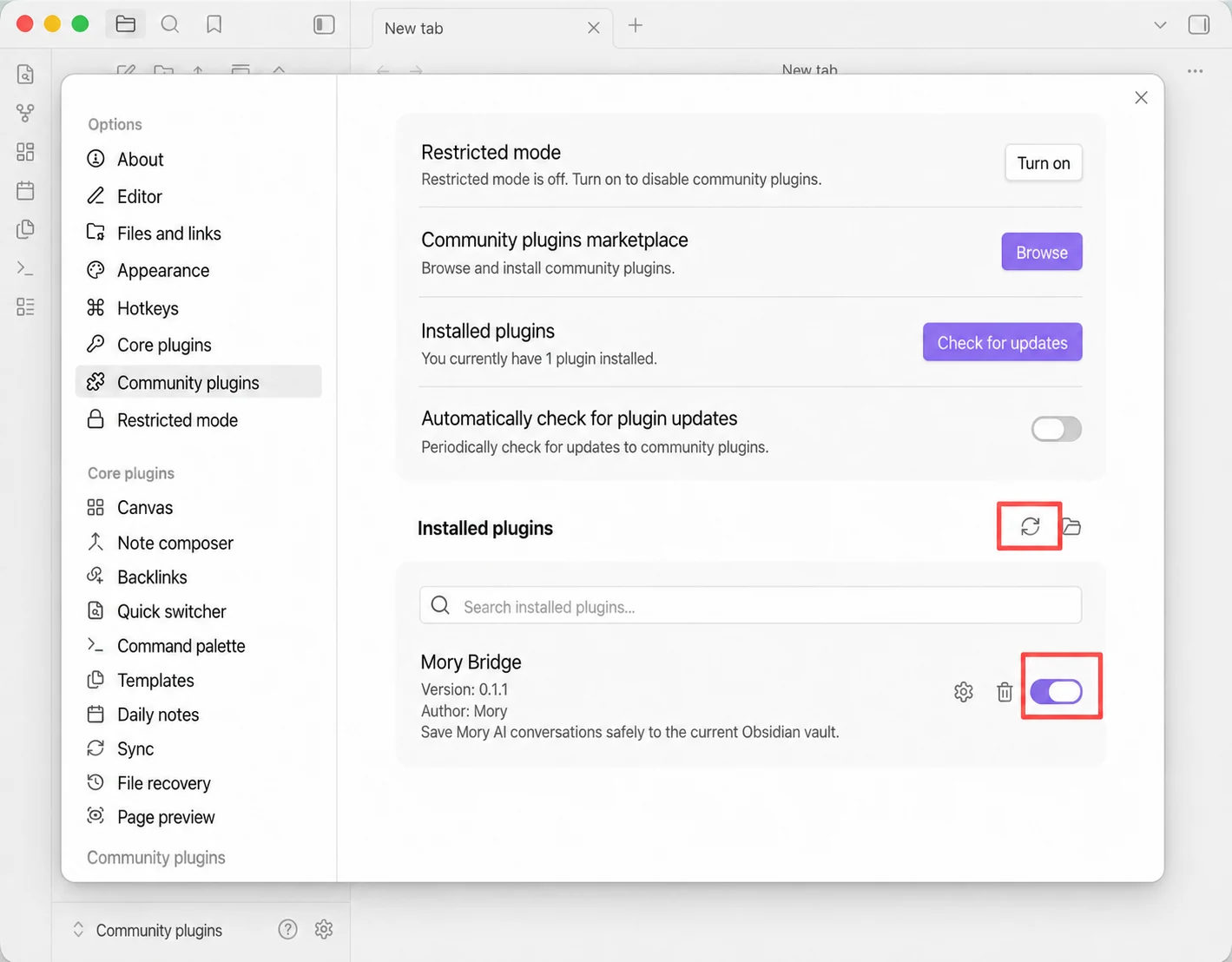
Kehre in Obsidian zu „Community plugins“ zurück und wähle das Aktualisierungssymbol. Sobald Mory Bridge erscheint, aktiviere den Schalter.
8. Verbindungsschlüssel kopieren
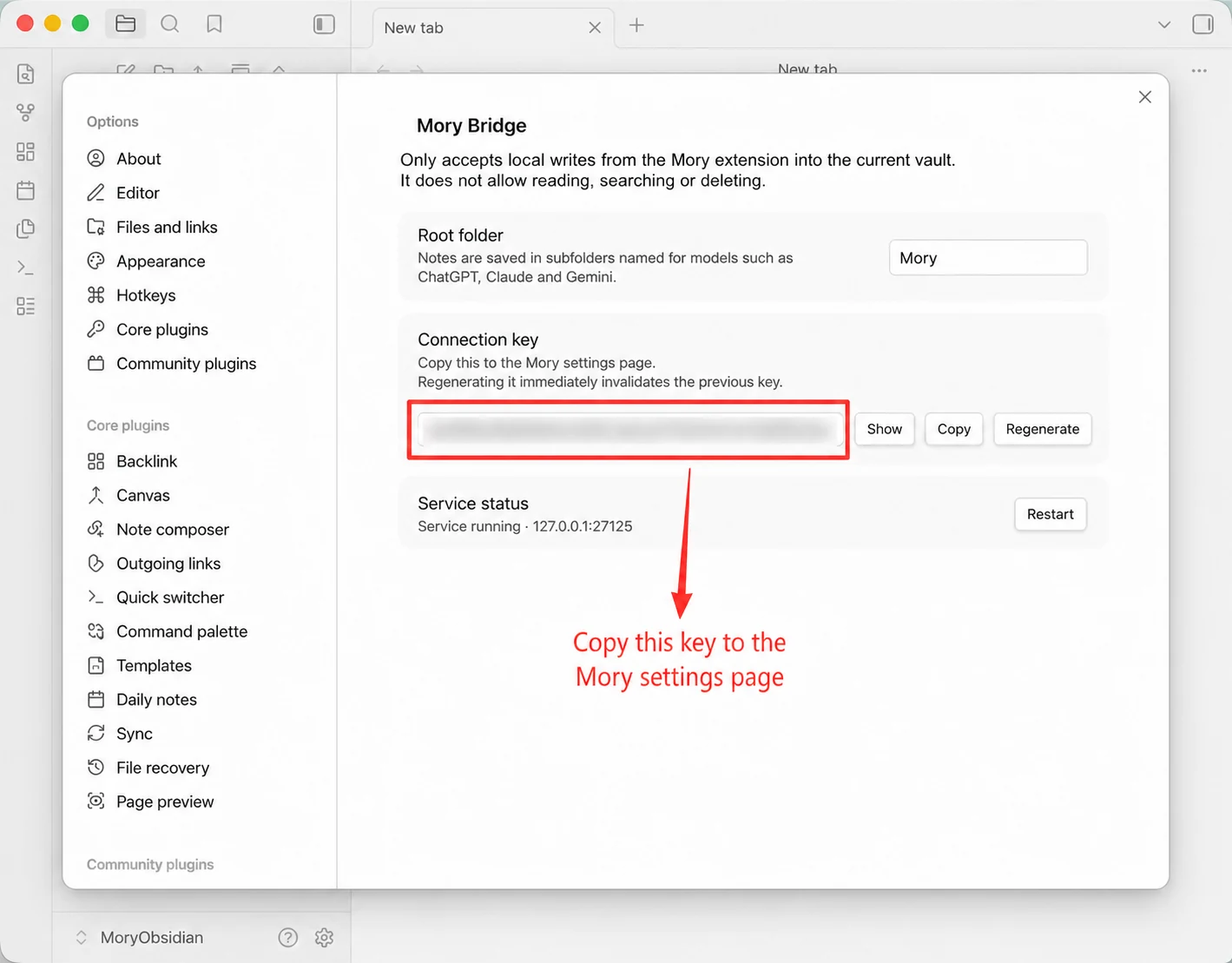
Wähle das Einstellungssymbol neben Mory Bridge, vergewissere dich, dass der Dienst läuft, und wähle „Copy“, um den Verbindungsschlüssel zu übernehmen.
9. Obsidian in Mory verbinden
Kehre in der Mory-Erweiterung zu „Settings → Data management“ zurück, aktiviere „Sync to Obsidian“, füge den Schlüssel ein und wähle „Connect Obsidian“.