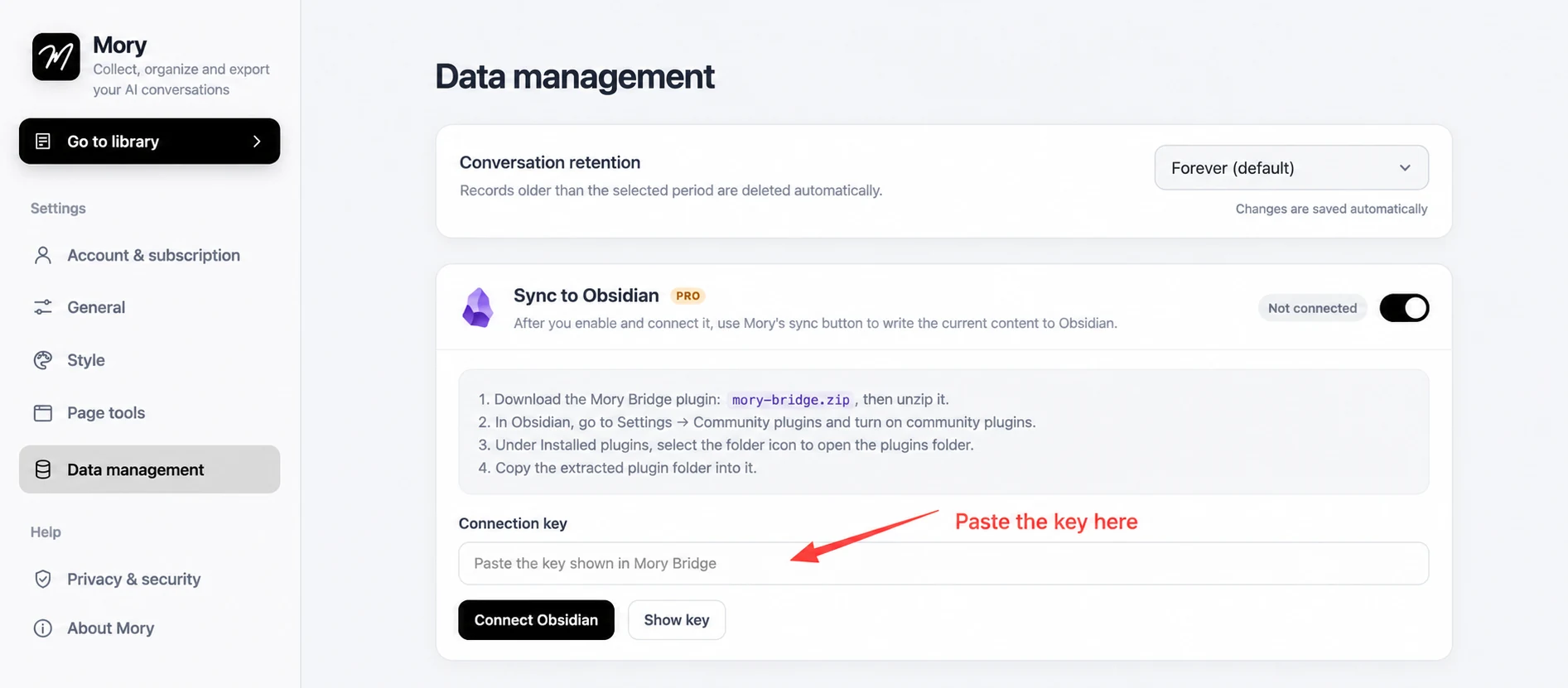
Obsidian에 동기화
Mory 작성Chrome 116+ 및 Obsidian 1.8+에서 확인됨
이 페이지의 목차
Mory를 Obsidian에 연결
Mory Bridge를 설치하고 로컬로 연결하면 Mory에 저장한 대화를 현재 Obsidian 보관소로 동기화할 수 있습니다.
1. Mory Bridge 다운로드 및 압축 해제
아래 버튼으로 플러그인 패키지를 다운로드하세요. 다운로드가 끝나면 mory-bridge.zip의 압축을 풀어 mory-bridge 폴더를 만드세요.
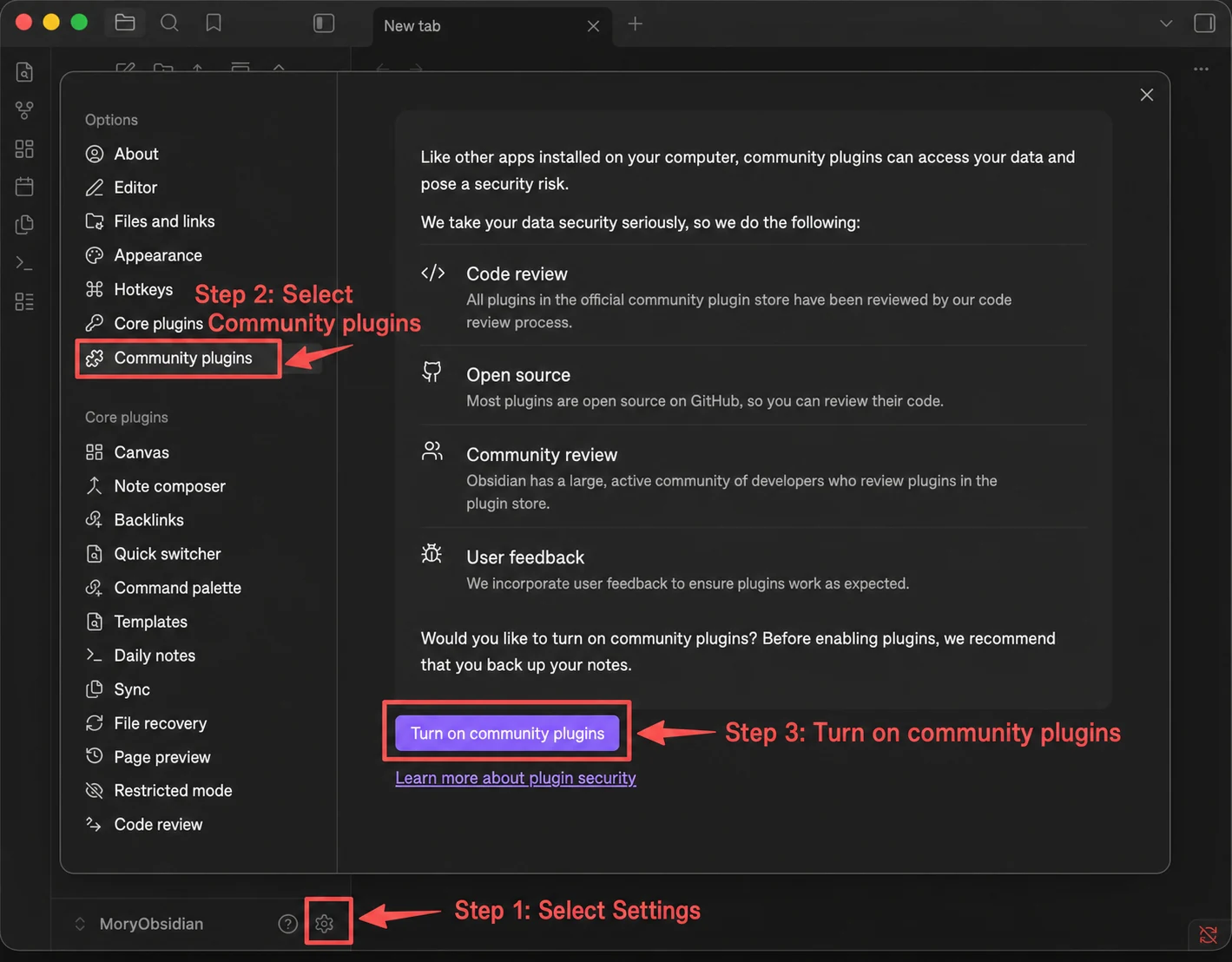
2. Obsidian 설정 열기
Obsidian을 열고 왼쪽 아래의 톱니바퀴 아이콘을 선택하세요.
3. “Community plugins” 열기
설정 사이드바에서 “Community plugins”(커뮤니티 플러그인)을 선택하세요.
4. “Restricted mode” 끄기
Obsidian에 “Restricted mode” 안내가 표시되면 “Turn on community plugins”를 선택해 서드파티 플러그인을 허용하세요.
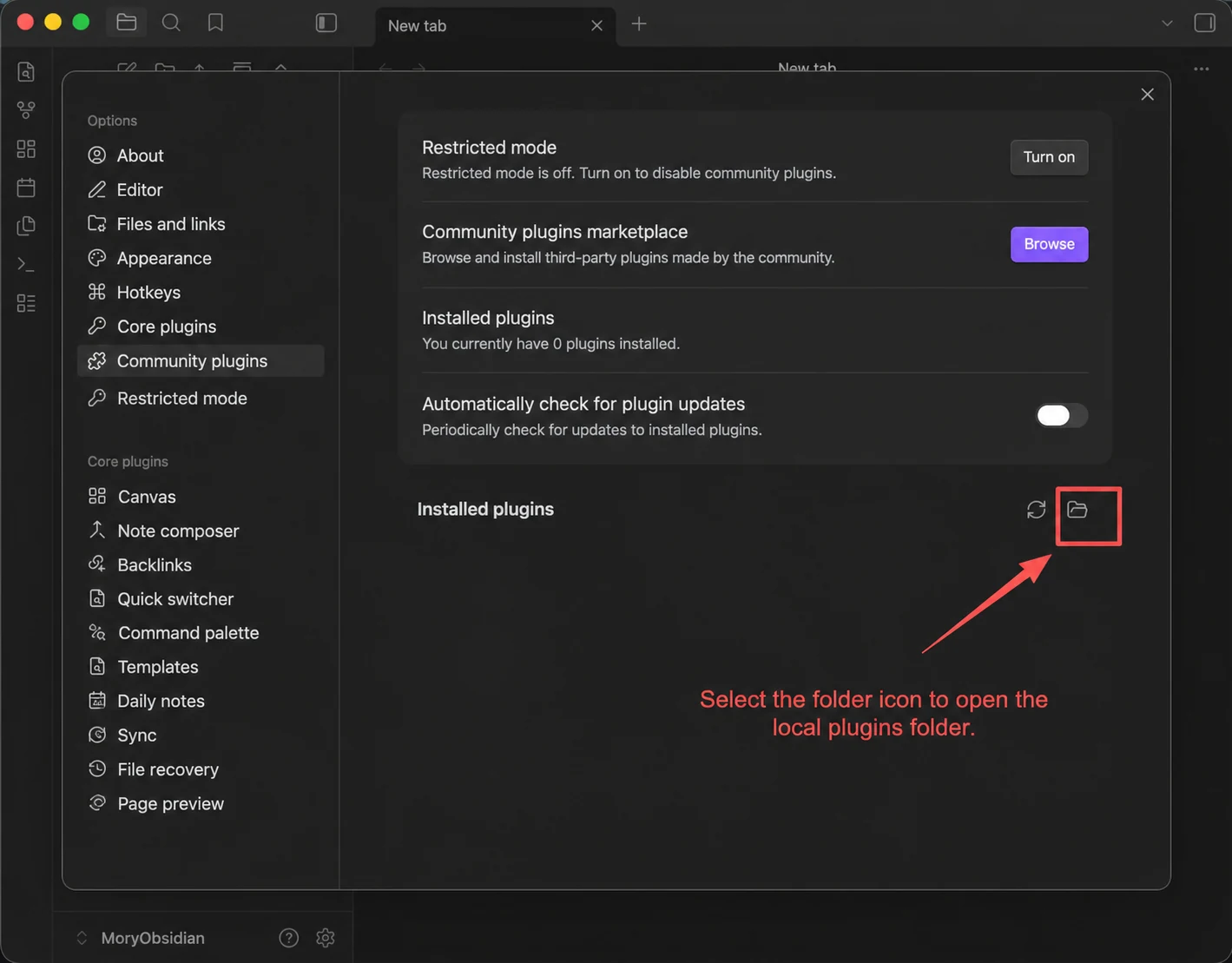
5. 플러그인 폴더 열기
제한 모드를 끈 뒤 설치된 플러그인 옆의 폴더 아이콘을 선택해 현재 보관소의 plugins 폴더를 여세요.
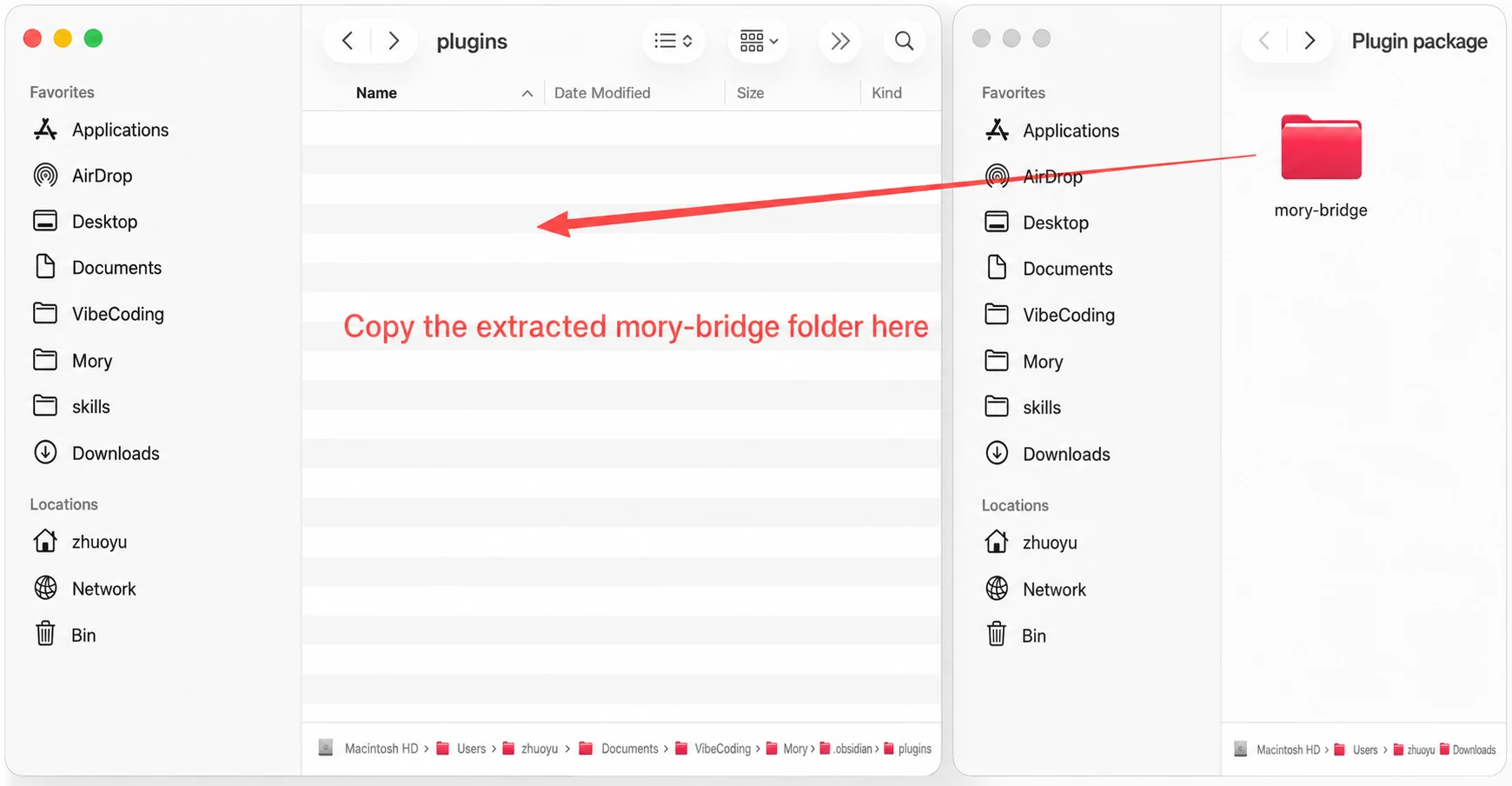
6. Mory Bridge 폴더 복사
1단계에서 압축을 푼 mory-bridge 폴더 전체를 방금 연 plugins 폴더에 복사하세요.
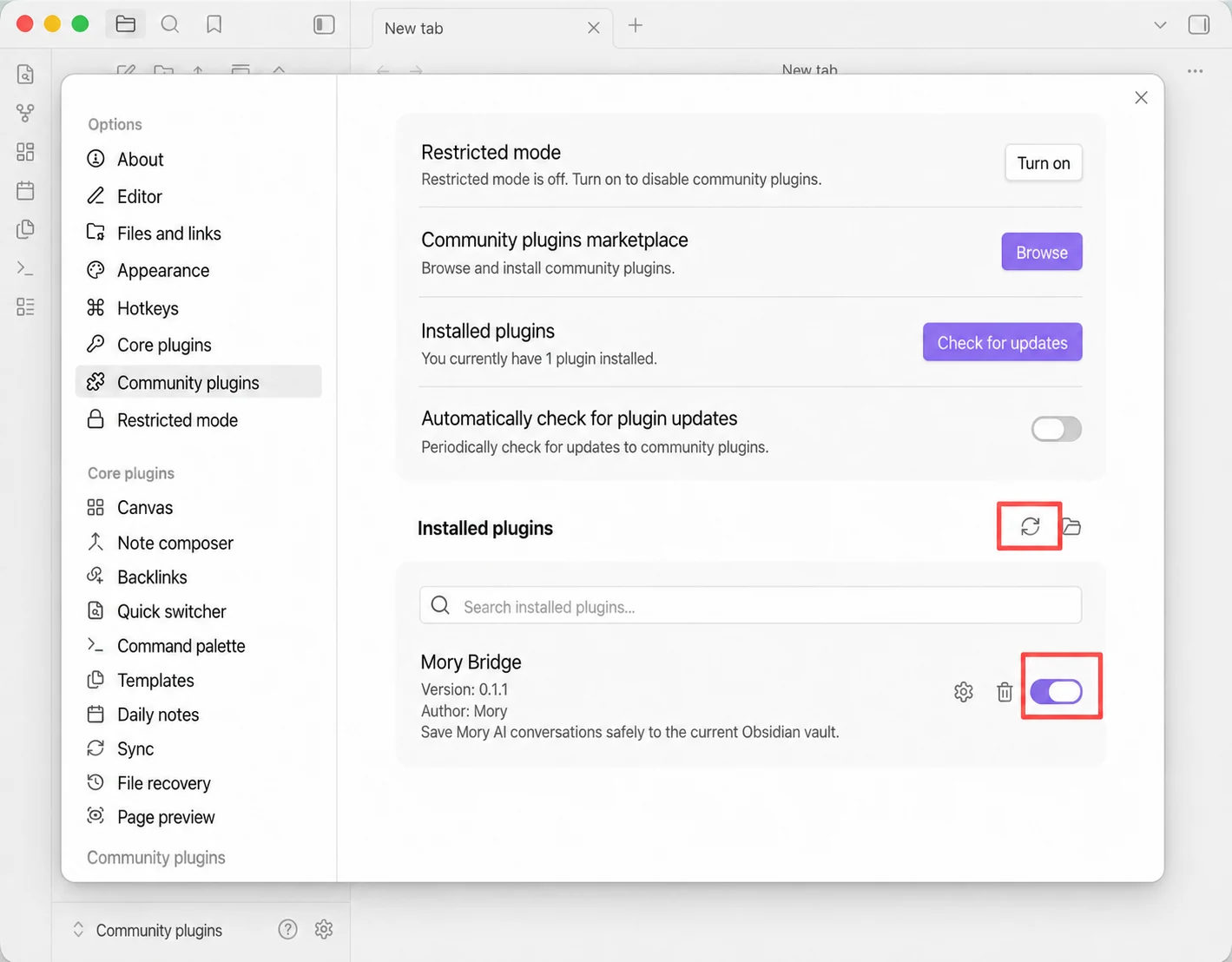
7. 플러그인 새로고침 및 활성화
Obsidian의 “Community plugins”로 돌아가 새로고침 아이콘을 선택하세요. Mory Bridge가 나타나면 스위치를 켜세요.
8. 연결 키 복사
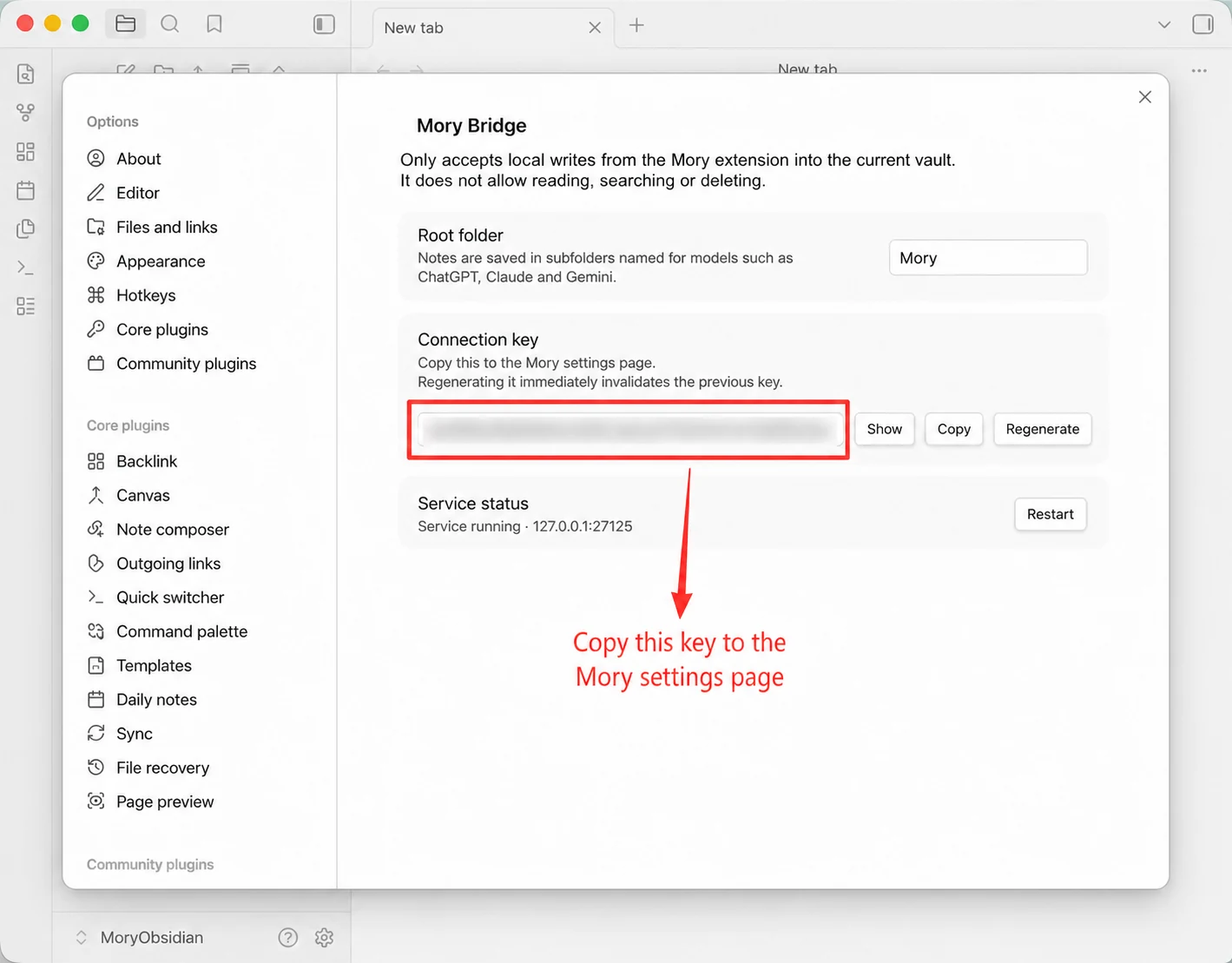
Mory Bridge 옆의 설정 아이콘을 선택하고 서비스가 실행 중인지 확인한 다음 “Copy”를 눌러 연결 키를 가져오세요.
9. Mory에서 Obsidian 연결
Mory 확장 프로그램의 “Settings → Data management”로 돌아가 “Sync to Obsidian”을 켠 뒤, 연결 키를 붙여넣고 “Connect Obsidian”을 선택하세요.