Синхронизировать с Obsidian
На этой странице
Подключение Mory к Obsidian
После установки и локального подключения Mory Bridge сохранённые в Mory диалоги можно синхронизировать с текущим хранилищем Obsidian.
1. Скачайте и распакуйте Mory Bridge
Скачайте пакет плагина с помощью кнопки ниже. После загрузки распакуйте mory-bridge.zip, чтобы получить папку mory-bridge.
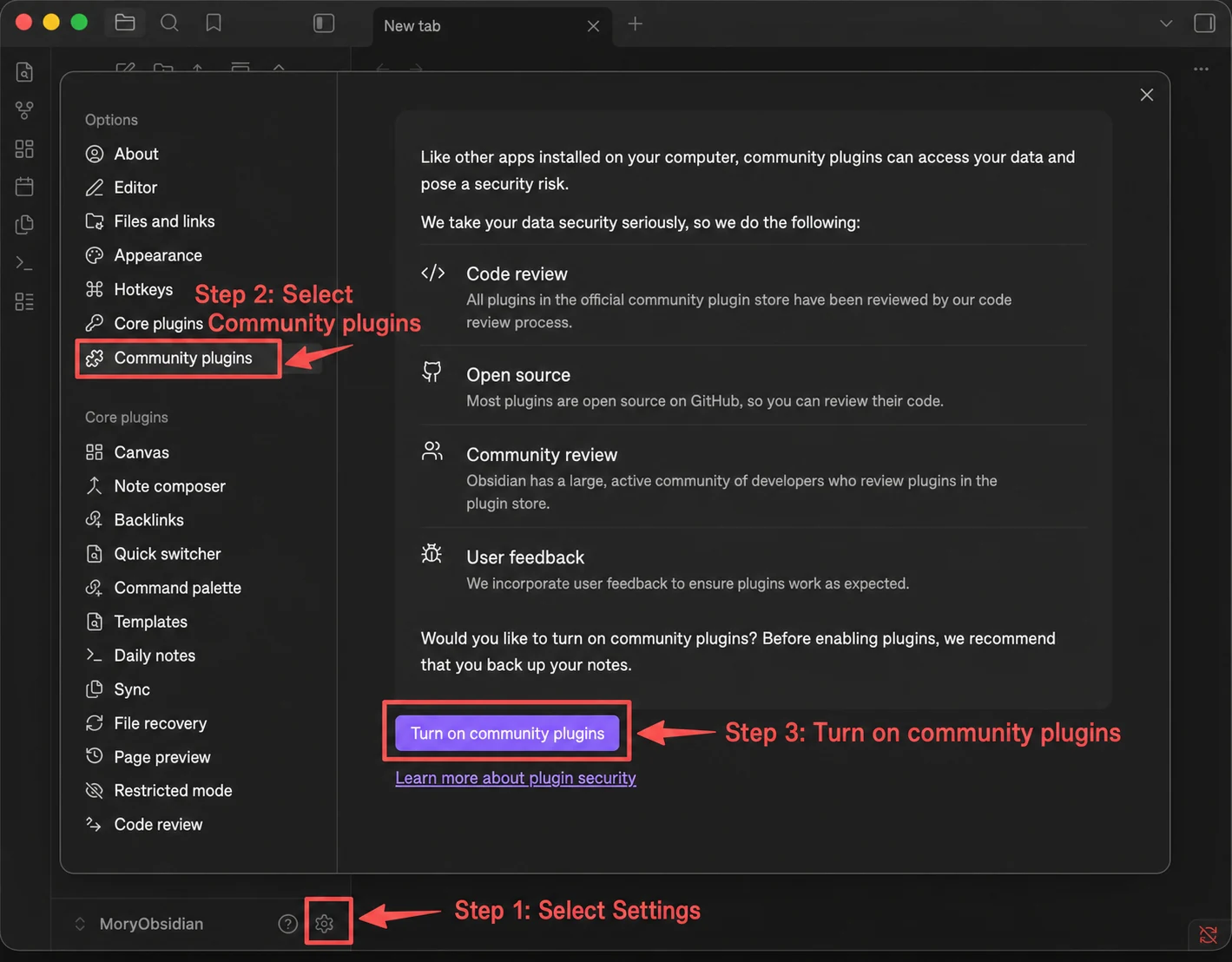
2. Откройте настройки Obsidian
Откройте Obsidian и нажмите значок шестерёнки в левом нижнем углу.
3. Откройте «Community plugins»
Выберите «Community plugins» (сторонние плагины) на боковой панели настроек.
4. Отключите «Restricted mode»
Если Obsidian показывает предупреждение «Restricted mode», нажмите «Turn on community plugins», чтобы разрешить сторонние плагины.
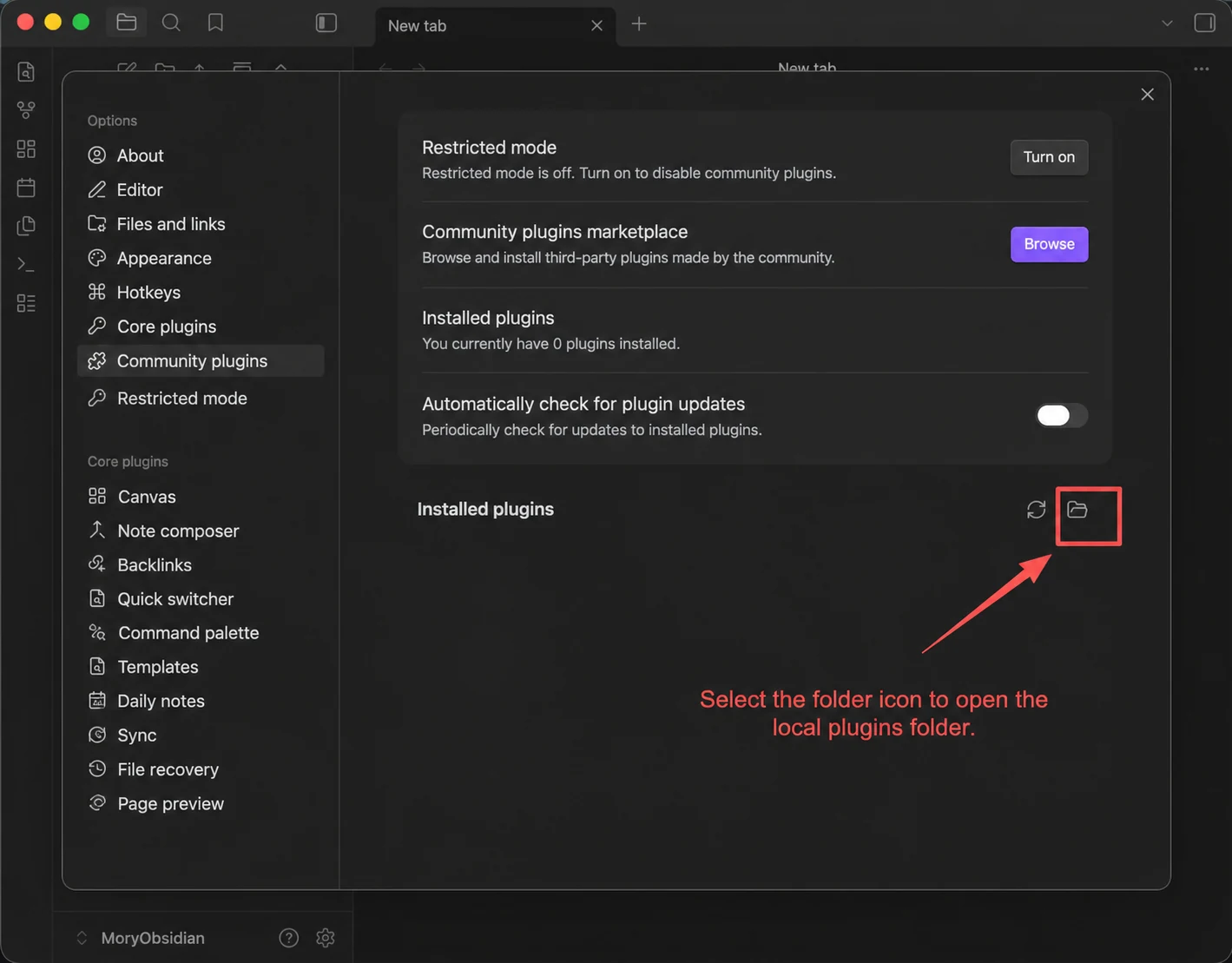
5. Откройте папку плагинов
После отключения безопасного режима нажмите значок папки рядом с установленными плагинами, чтобы открыть папку plugins текущего хранилища.
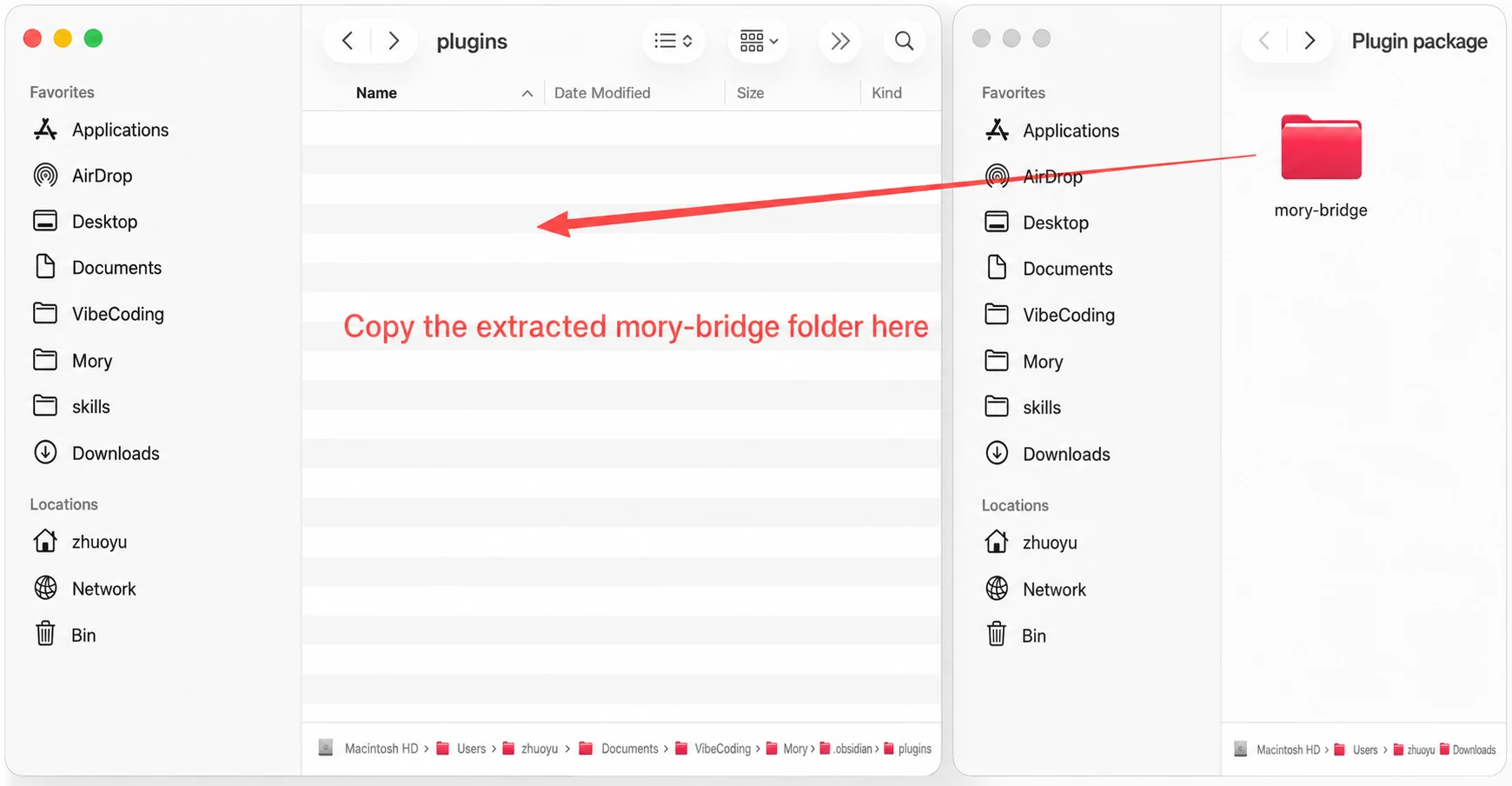
6. Скопируйте папку Mory Bridge
Скопируйте всю папку mory-bridge из шага 1 в только что открытую папку plugins.
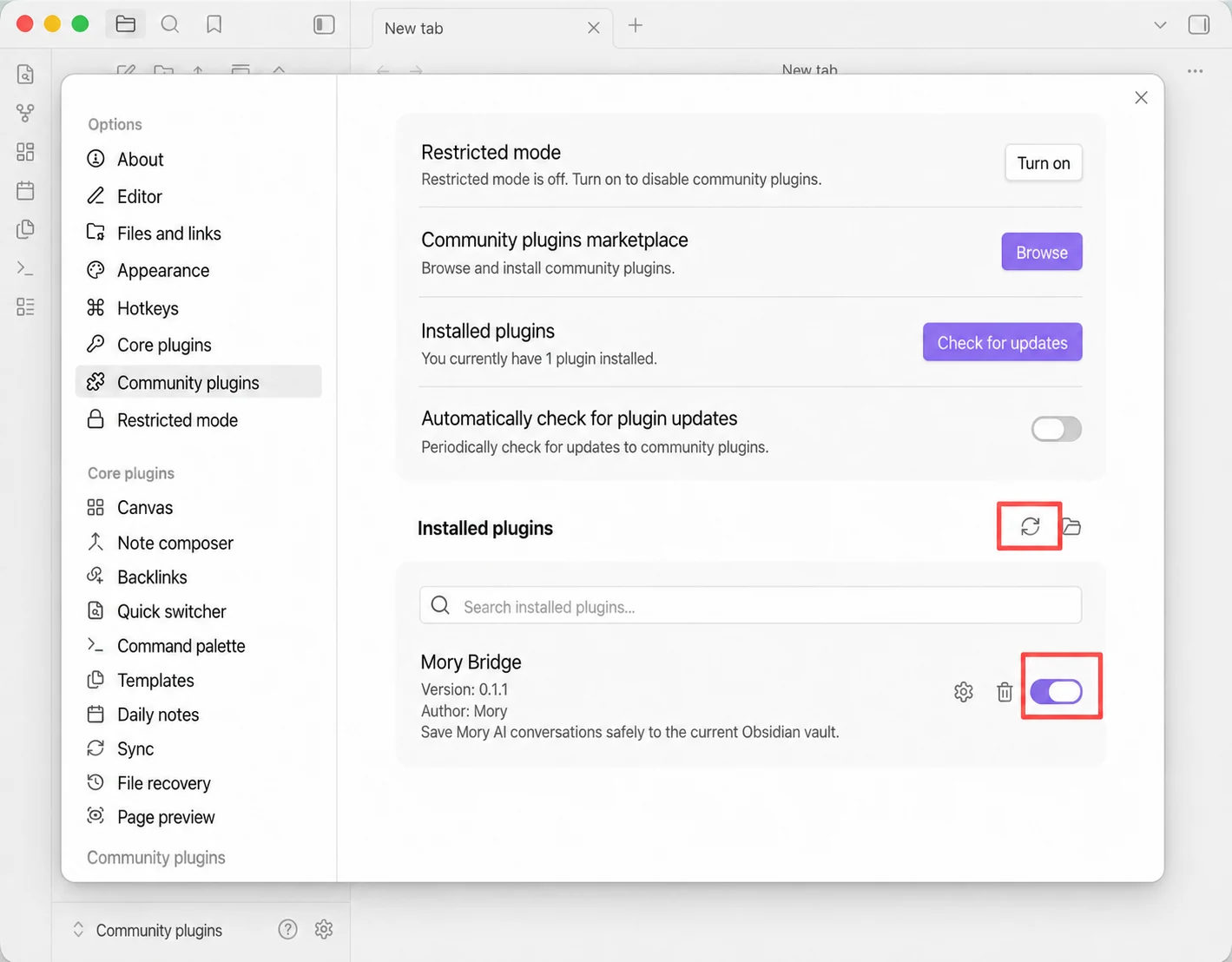
7. Обновите список и включите плагин
Вернитесь в раздел «Community plugins» в Obsidian и нажмите значок обновления. Когда появится Mory Bridge, включите его переключатель.
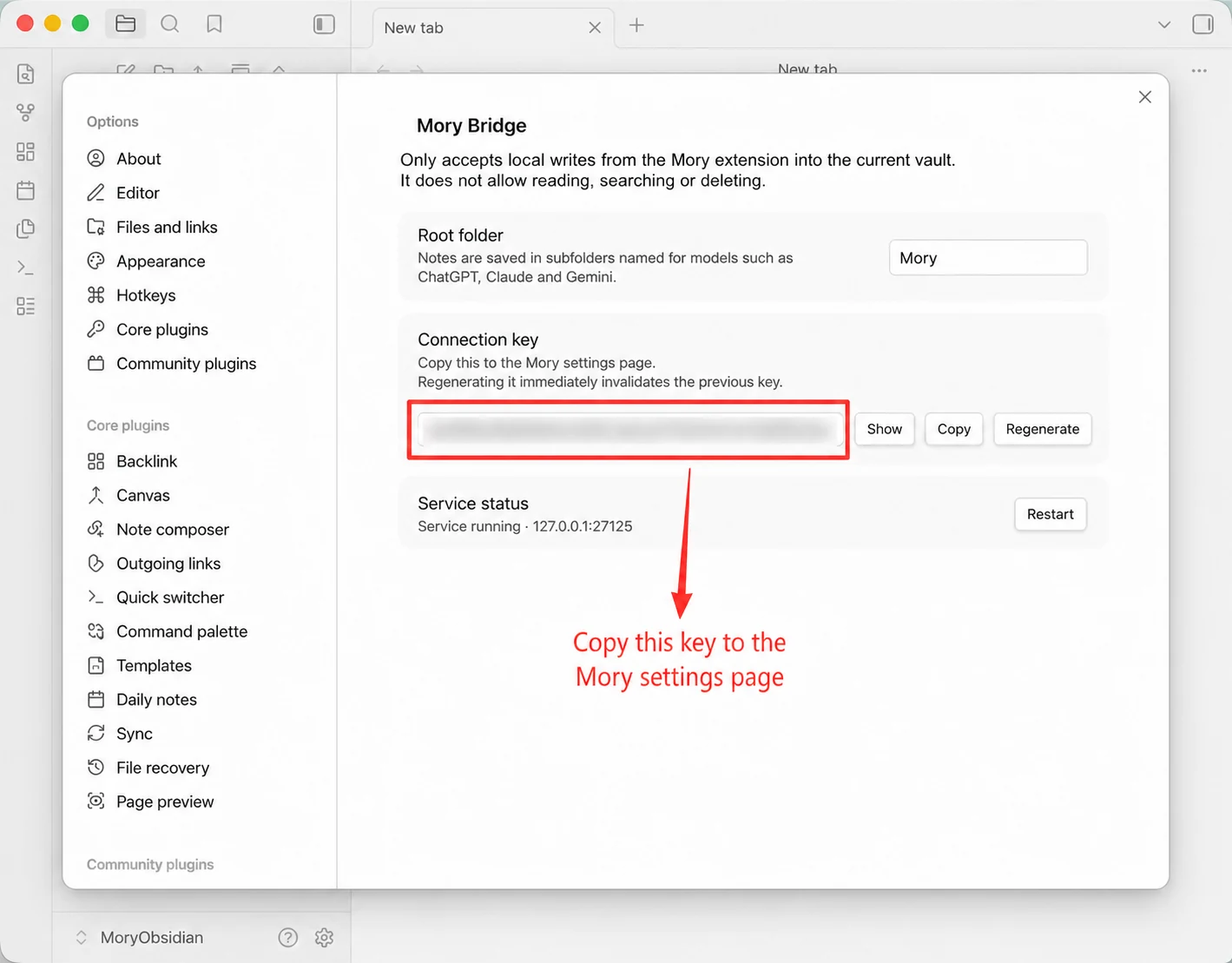
8. Скопируйте ключ подключения
Нажмите значок настроек рядом с Mory Bridge, убедитесь, что служба запущена, затем нажмите «Copy», чтобы получить ключ подключения.
9. Подключите Obsidian в Mory
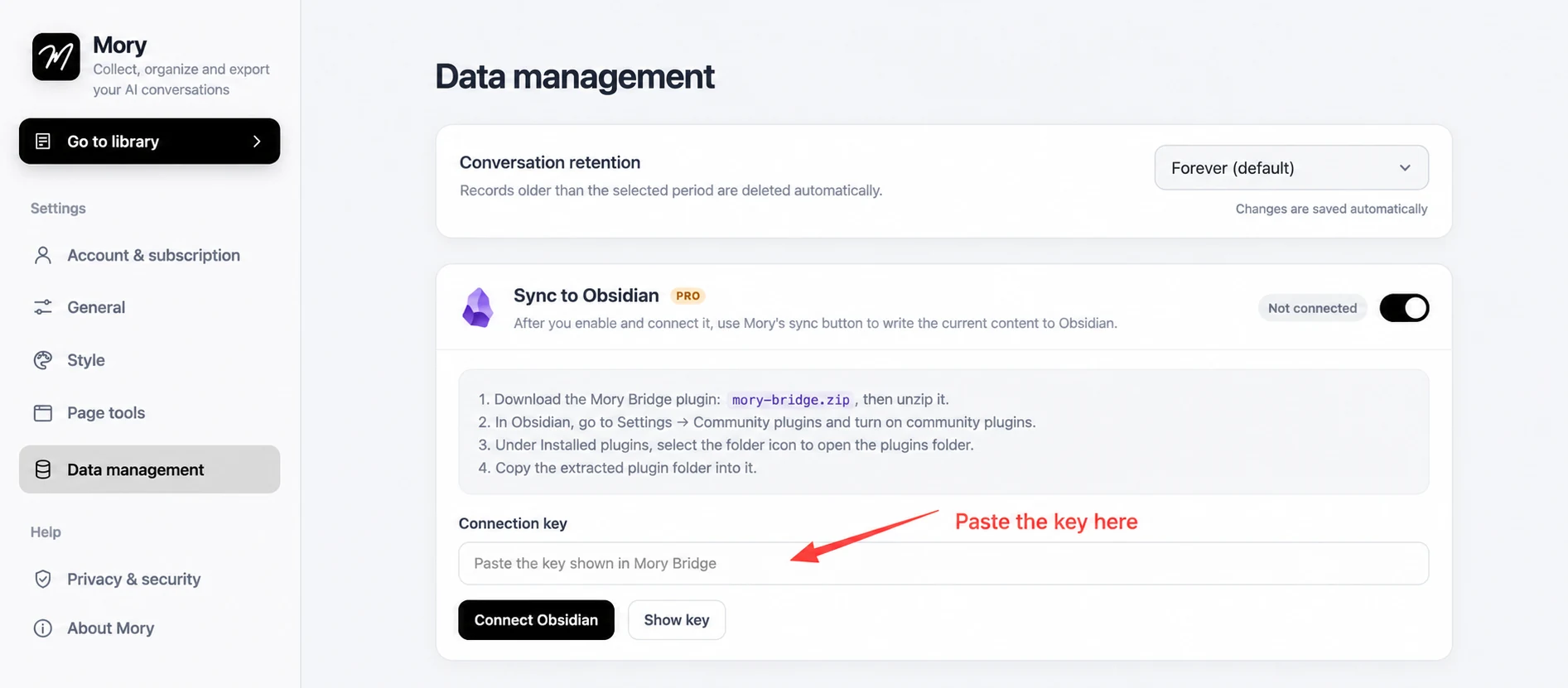
В расширении Mory вернитесь в «Settings → Data management», включите «Sync to Obsidian», вставьте ключ и нажмите «Connect Obsidian».