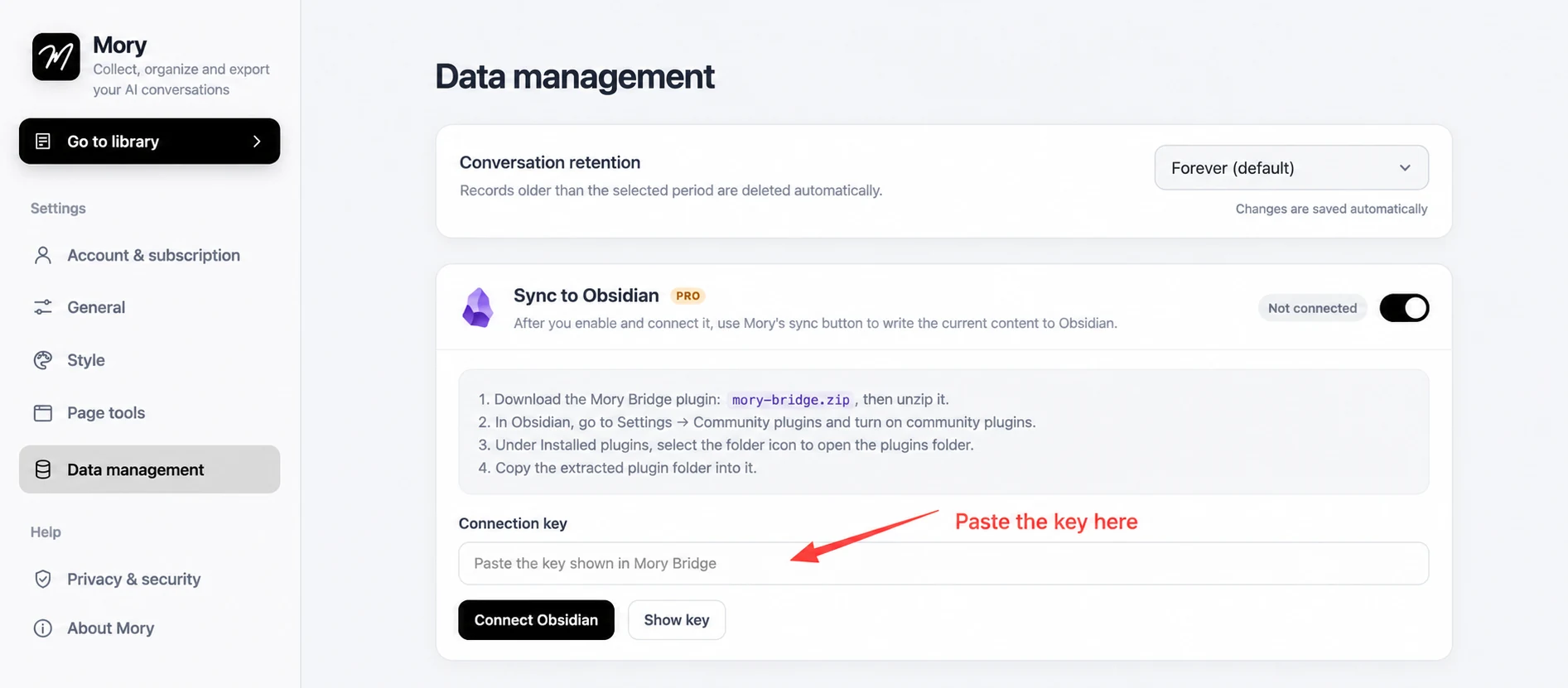
Sincronizar con Obsidian
En esta página
Conectar Mory con Obsidian
Después de instalar Mory Bridge y conectarlo localmente, podrás sincronizar las conversaciones guardadas en Mory con la bóveda de Obsidian que tengas abierta.
1. Descargar y descomprimir Mory Bridge
Usa el botón de abajo para descargar el paquete del complemento. Cuando termine la descarga, descomprime mory-bridge.zip para obtener la carpeta mory-bridge.
2. Abrir los ajustes de Obsidian
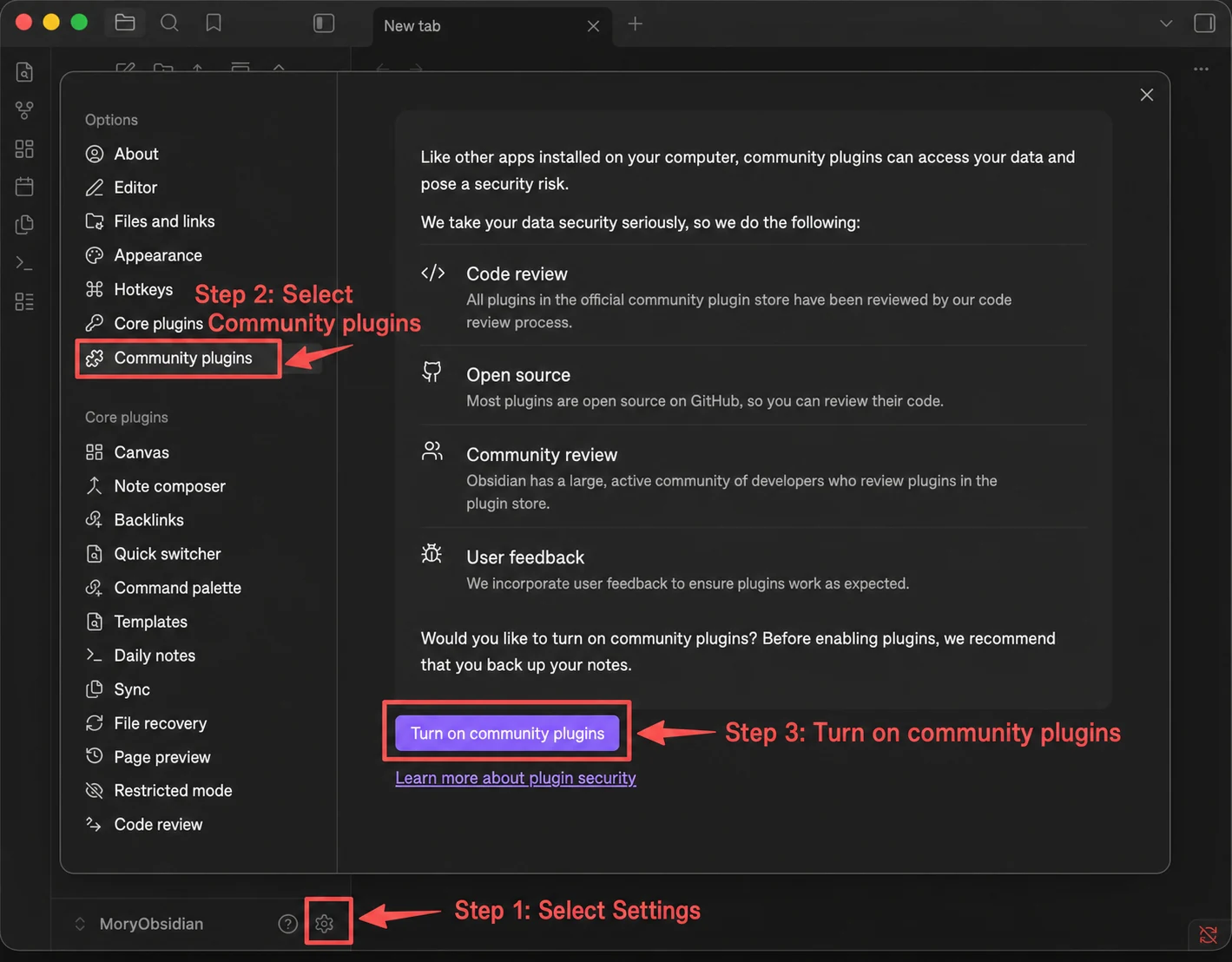
Abre Obsidian y selecciona el icono de engranaje en la esquina inferior izquierda.
3. Abrir “Community plugins”
Selecciona “Community plugins” (complementos de la comunidad) en la barra lateral de ajustes.
4. Desactivar “Restricted mode”
Si Obsidian muestra el aviso “Restricted mode”, selecciona “Turn on community plugins” para permitir complementos de terceros.
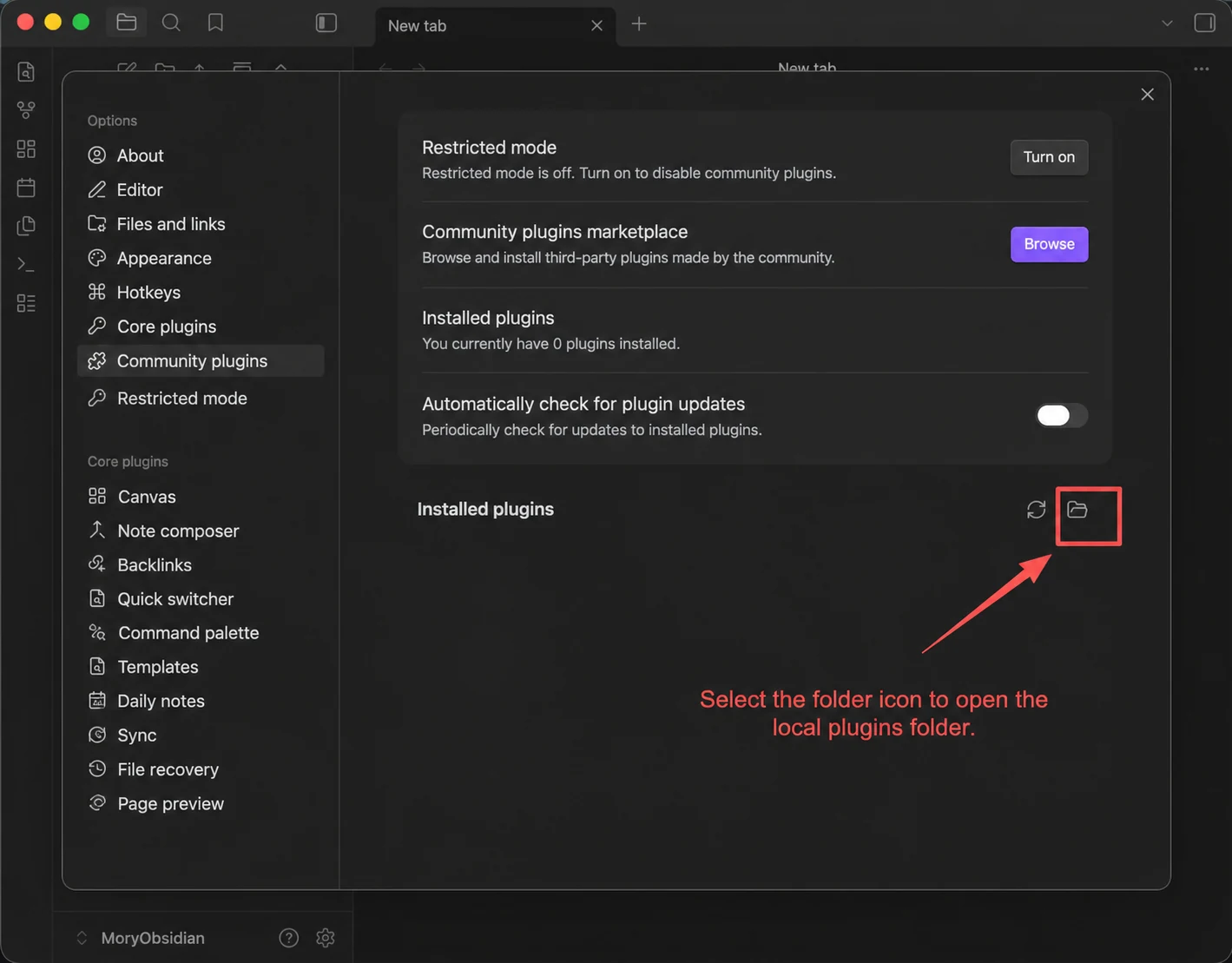
5. Abrir la carpeta de complementos
Cuando el modo restringido esté desactivado, selecciona el icono de carpeta junto a Complementos instalados para abrir la carpeta de plugins de la bóveda actual.
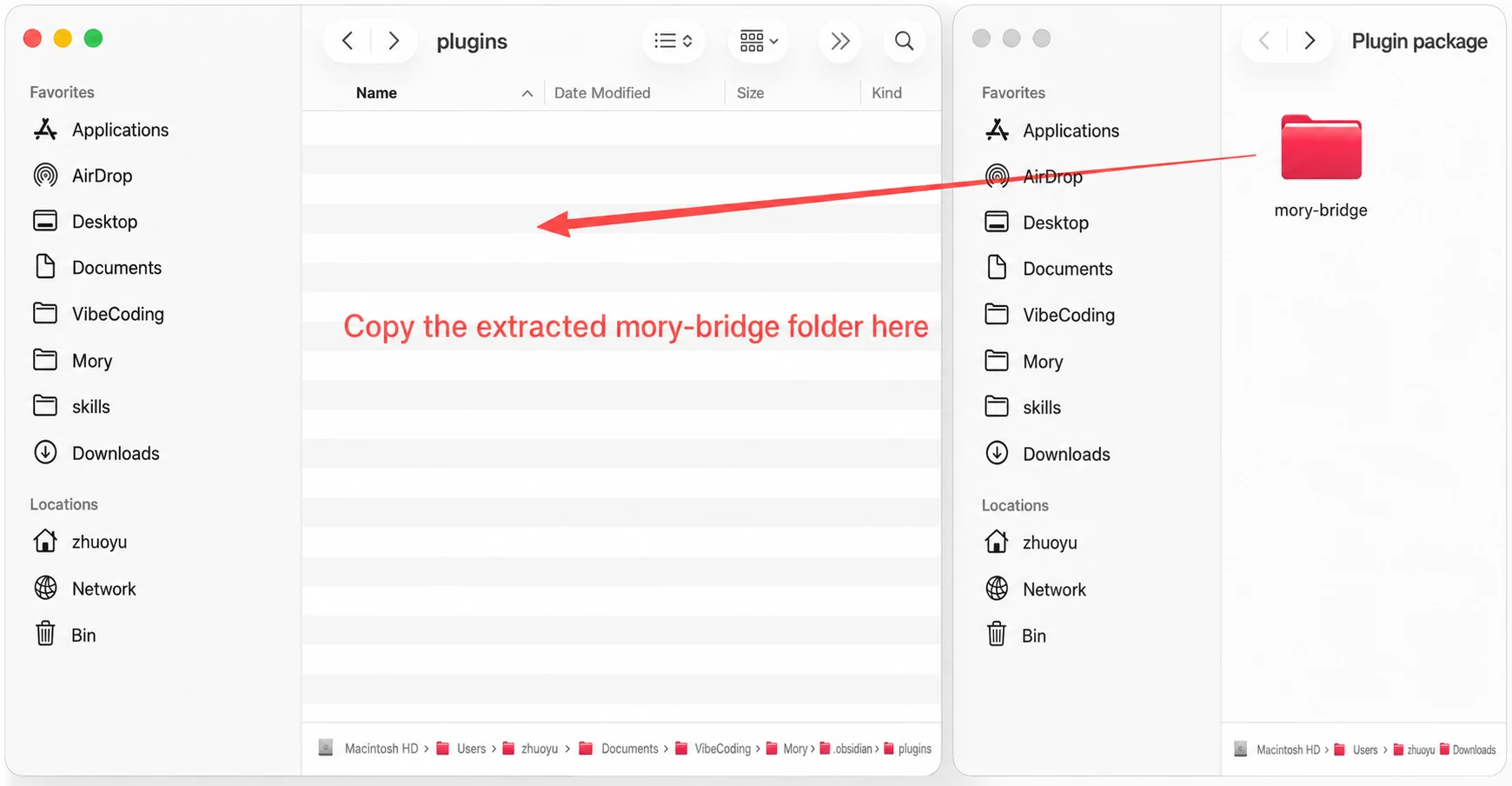
6. Copiar la carpeta de Mory Bridge
Copia la carpeta mory-bridge completa del paso 1 dentro de la carpeta plugins que acabas de abrir.
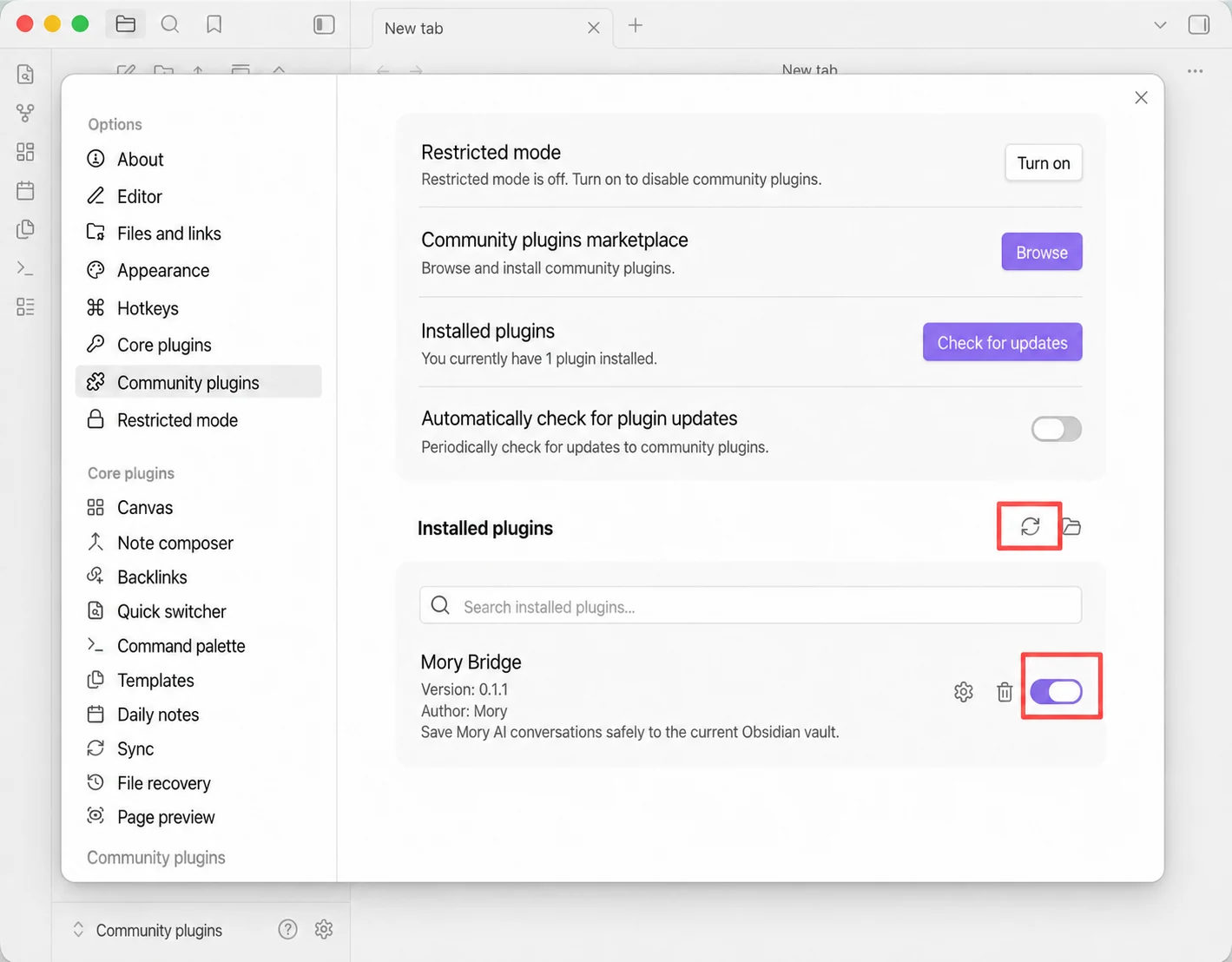
7. Actualizar y activar el complemento
Vuelve a “Community plugins” en Obsidian y selecciona el icono de actualizar. Cuando aparezca Mory Bridge, activa su interruptor.
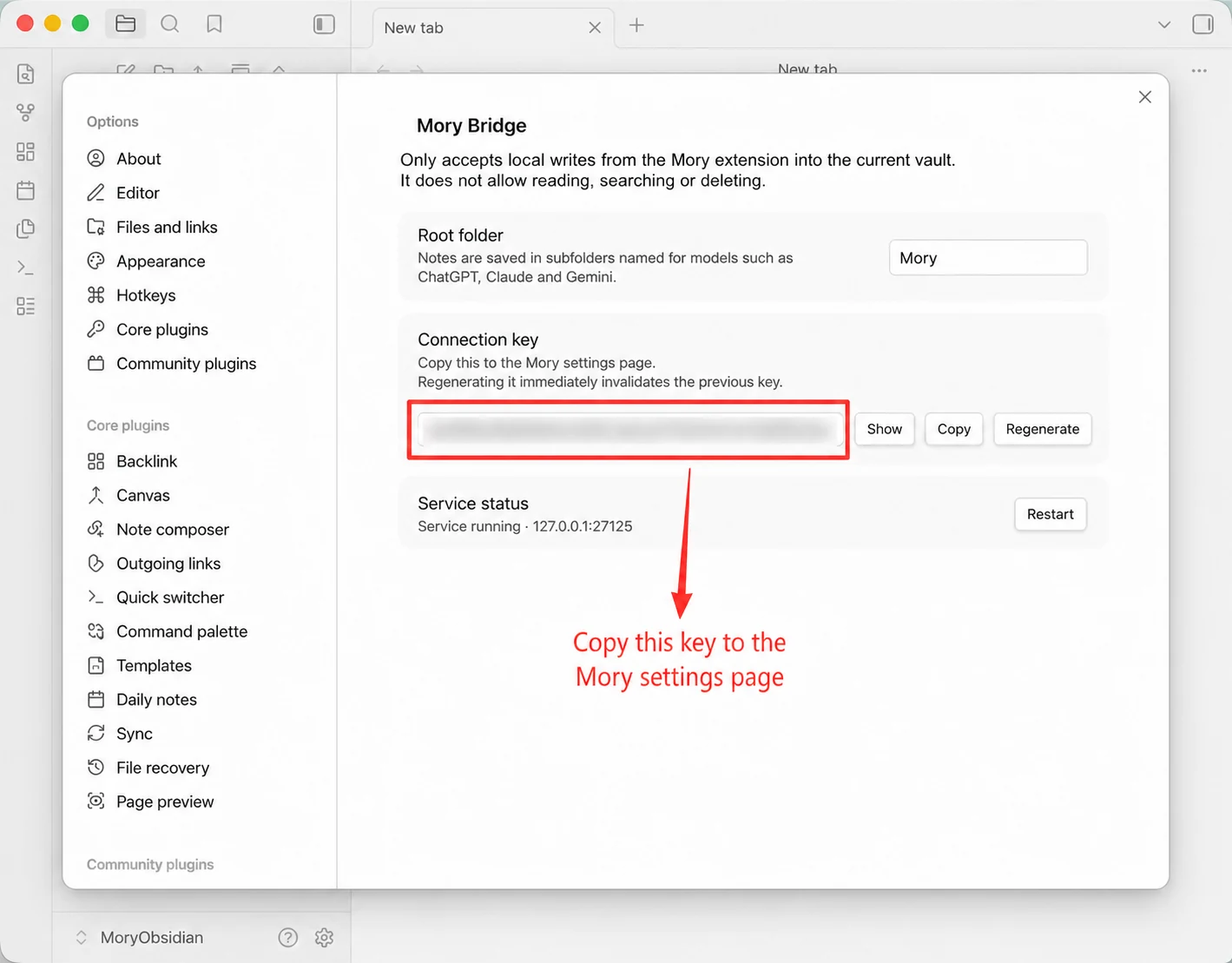
8. Copiar la clave de conexión
Selecciona el icono de ajustes junto a Mory Bridge, confirma que el servicio esté en ejecución y selecciona “Copy” para obtener la clave de conexión.
9. Conectar Obsidian en Mory
En la extensión Mory, vuelve a “Settings → Data management”, activa “Sync to Obsidian”, pega la clave y selecciona “Connect Obsidian”.