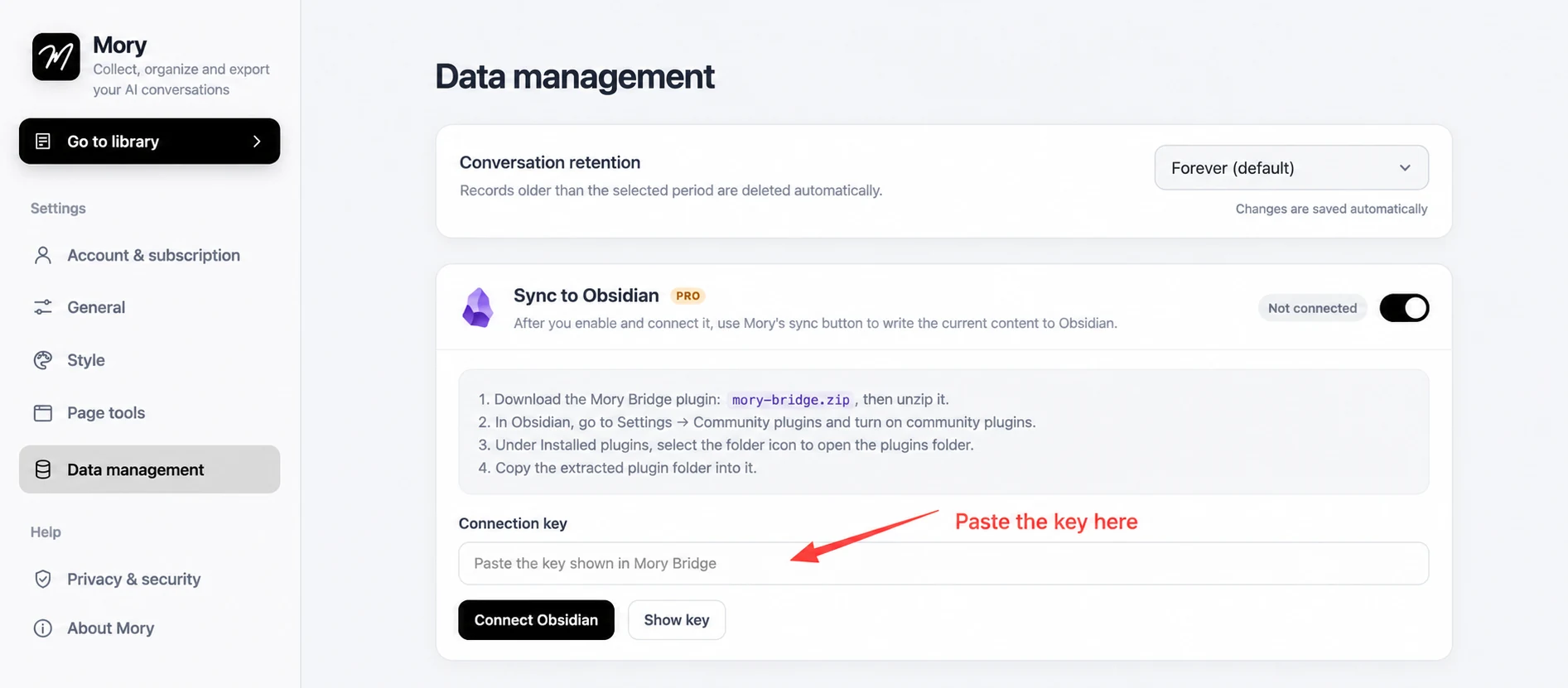
Synchroniser avec Obsidian
Sur cette page
Connecter Mory à Obsidian
Une fois Mory Bridge installé et connecté localement, vous pourrez synchroniser les conversations enregistrées dans Mory avec votre coffre Obsidian actuel.
1. Télécharger et décompresser Mory Bridge
Téléchargez le paquet du plugin à l’aide du bouton ci-dessous. Une fois le téléchargement terminé, décompressez mory-bridge.zip pour obtenir le dossier mory-bridge.
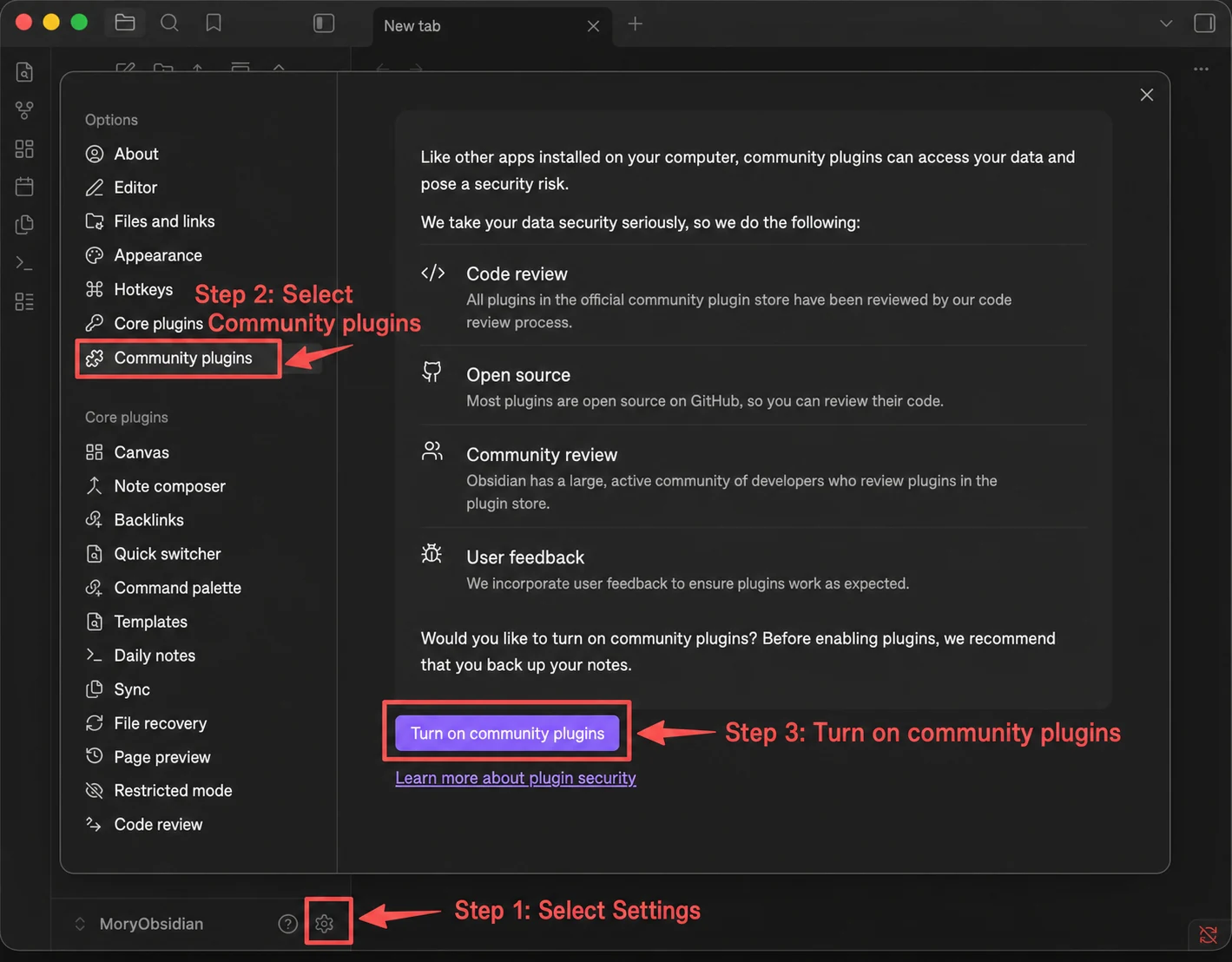
2. Ouvrir les réglages d’Obsidian
Ouvrez Obsidian, puis sélectionnez l’icône en forme d’engrenage en bas à gauche.
3. Ouvrir « Community plugins »
Sélectionnez « Community plugins » (modules complémentaires) dans la barre latérale des réglages.
4. Désactiver « Restricted mode »
Si Obsidian affiche l’avertissement « Restricted mode », sélectionnez « Turn on community plugins » pour autoriser les plugins tiers.
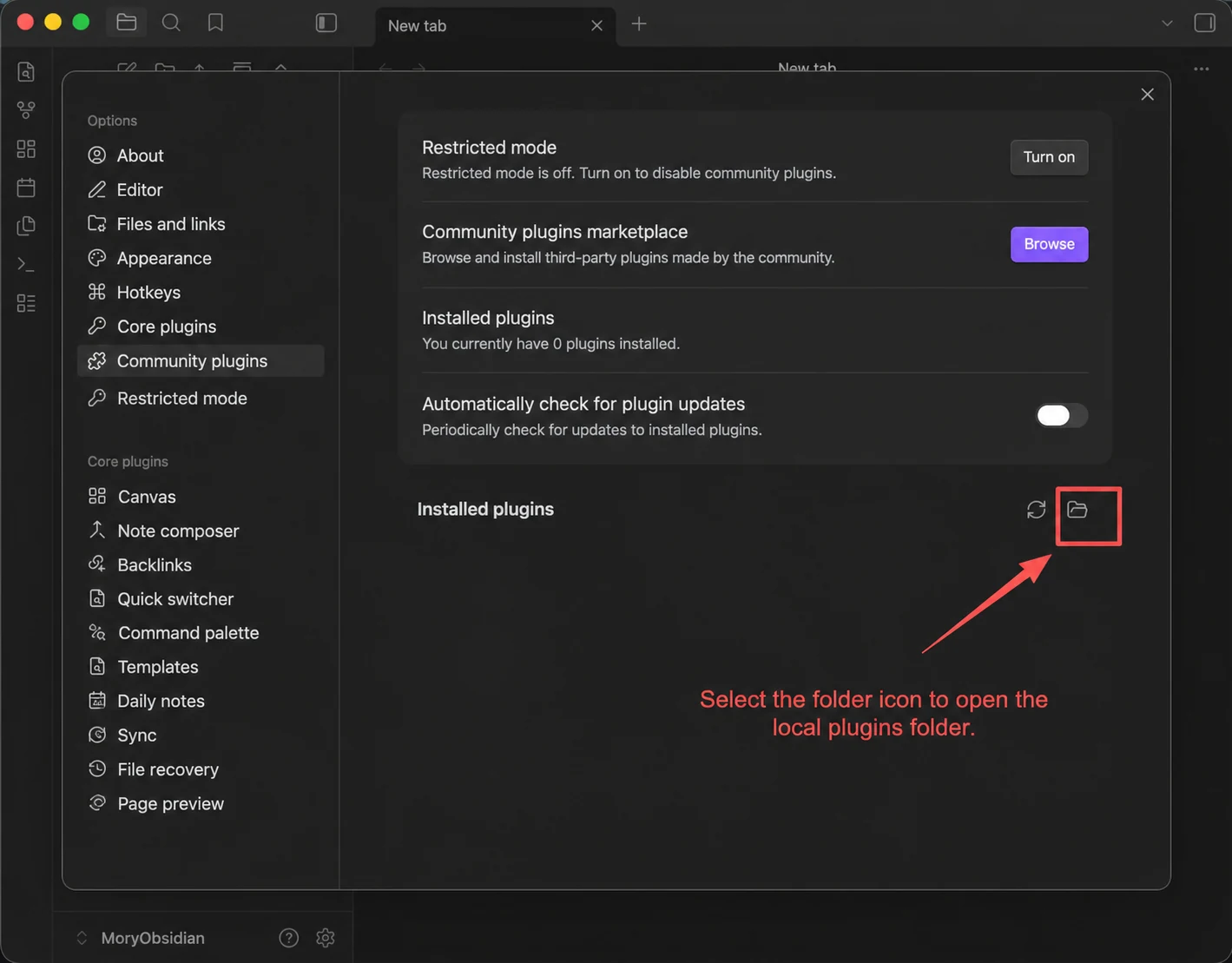
5. Ouvrir le dossier des plugins
Une fois le mode restreint désactivé, sélectionnez l’icône de dossier à côté des plugins installés pour ouvrir le dossier plugins du coffre actuel.
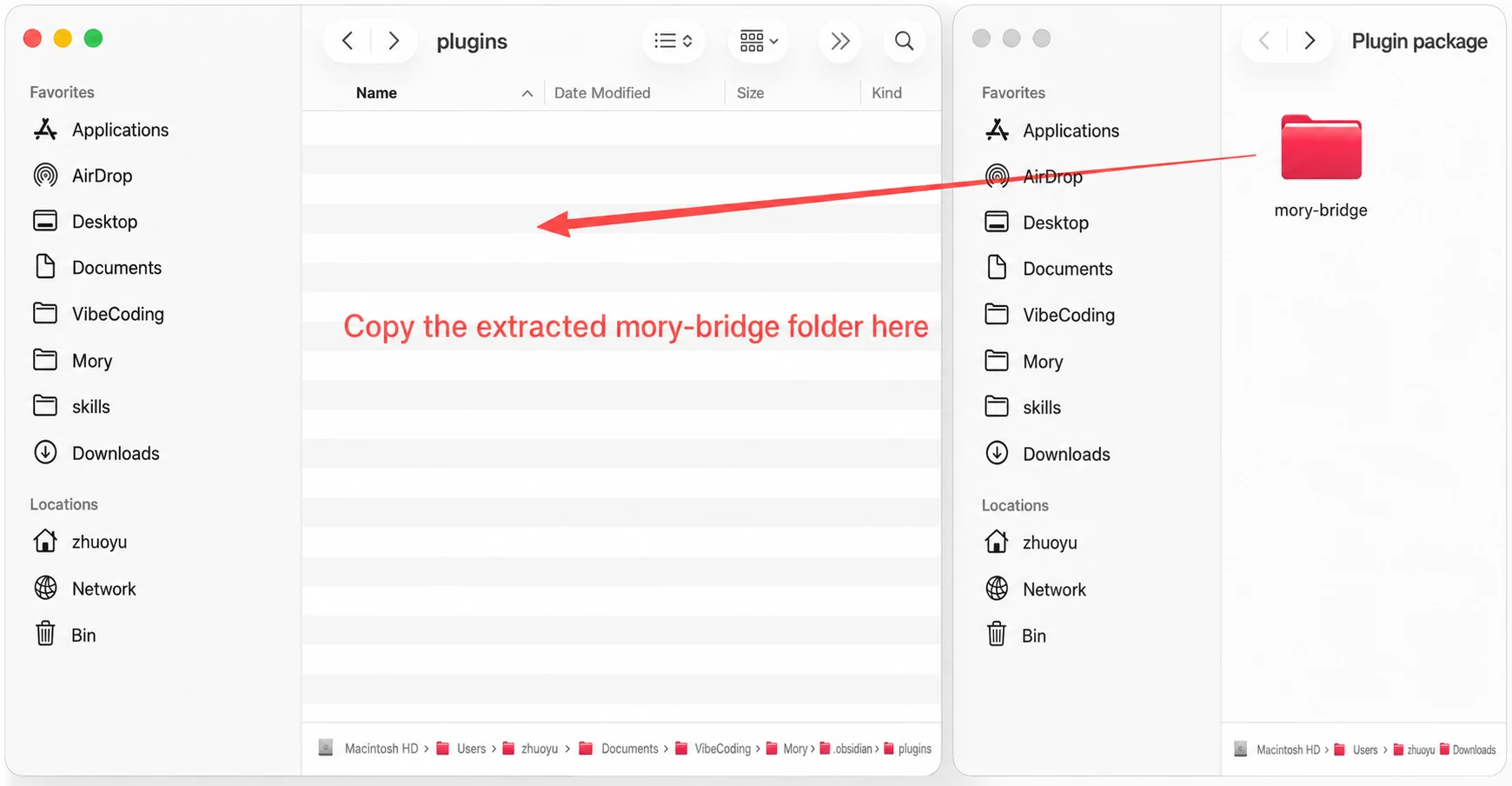
6. Copier le dossier Mory Bridge
Copiez l’intégralité du dossier mory-bridge obtenu à l’étape 1 dans le dossier plugins que vous venez d’ouvrir.
7. Actualiser et activer le plugin
Revenez à « Community plugins » dans Obsidian et sélectionnez l’icône d’actualisation. Lorsque Mory Bridge apparaît, activez son interrupteur.
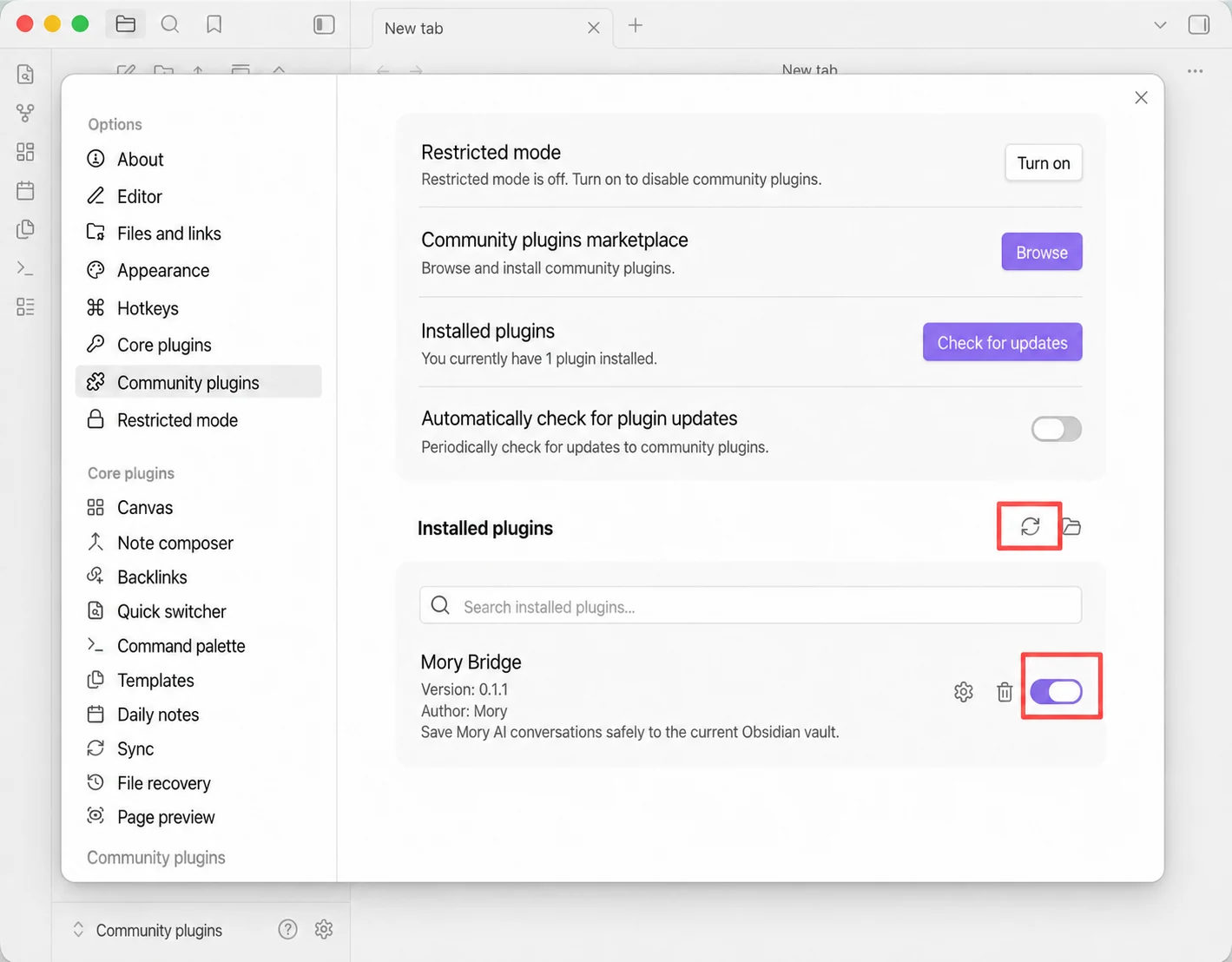
8. Copier la clé de connexion
Sélectionnez l’icône des réglages à côté de Mory Bridge, vérifiez que le service fonctionne, puis sélectionnez « Copy » pour récupérer la clé de connexion.
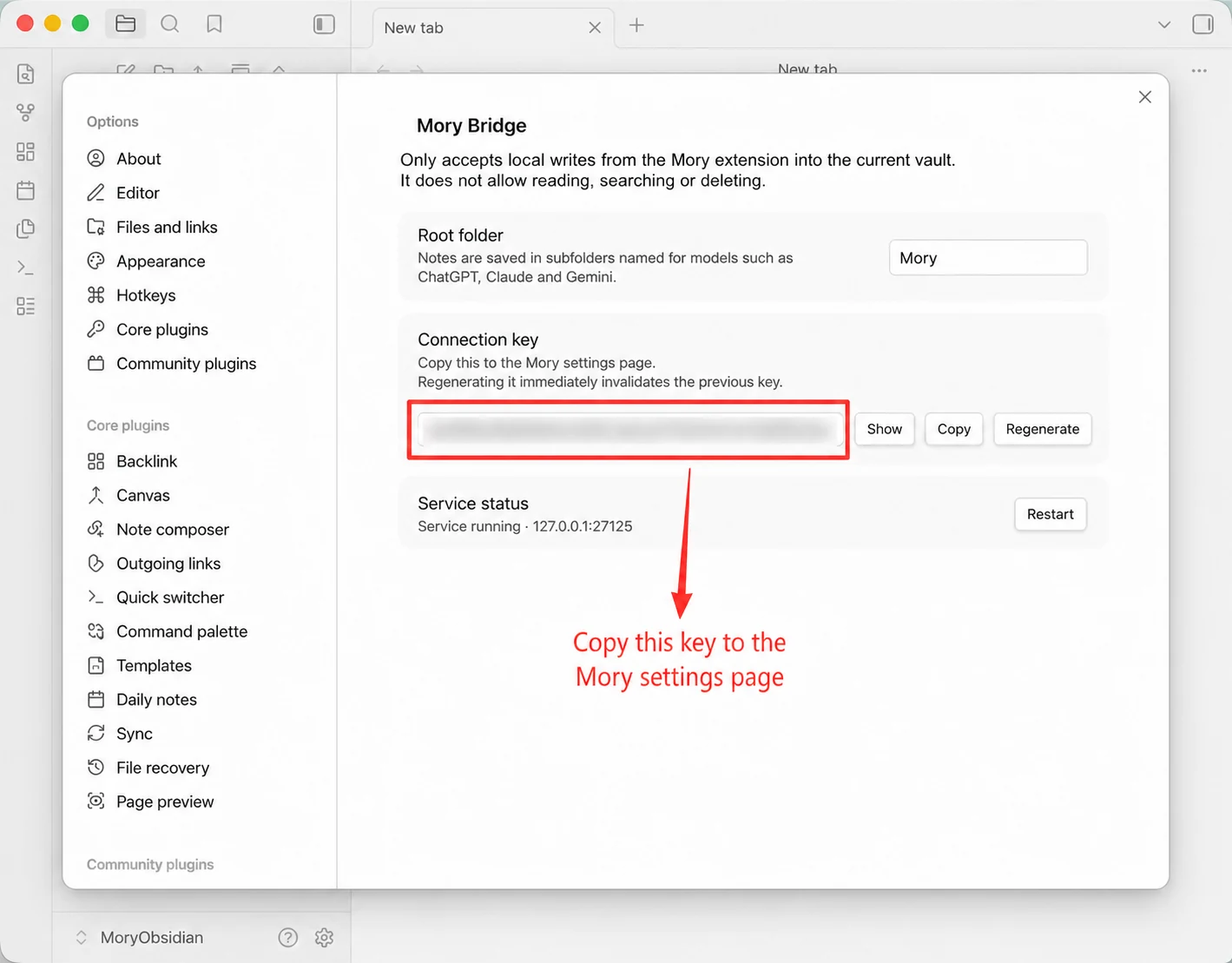
9. Connecter Obsidian dans Mory
Dans l’extension Mory, revenez à « Settings → Data management », activez « Sync to Obsidian », collez la clé et sélectionnez « Connect Obsidian ».