
Bien démarrer avec Mory
Sur cette page
1. Qu’est-ce que Mory ?
Mory est une extension Chrome locale qui permet d’enregistrer, d’organiser et d’exporter les conversations importantes provenant de plusieurs sites d’IA.
2. Comment télécharger Mory ?
Installez la version stable depuis le Chrome Web Store, ou utilisez un paquet GitHub ou Feishu pour essayer plus tôt les nouveautés.
Installez Mory depuis la boutique officielle pour recevoir automatiquement les mises à jour stables.
Accédez plus rapidement aux nouvelles versions et aux correctifs grâce aux paquets GitHub Releases.
Une option de téléchargement plus accessible pour les utilisateurs en Chine continentale.
3. Comment installer Mory ?
Pour une installation manuelle, téléchargez et décompressez le paquet GitHub ou Feishu, puis suivez ces étapes pour charger Mory dans Chrome. Chrome 116 ou une version ultérieure est requis.
1. Décompresser le paquet
Décompressez le paquet Mory pour Chrome. Ne déplacez pas et ne supprimez pas le dossier extrait ; si son emplacement change, vous devrez recharger l’extension dans Chrome.
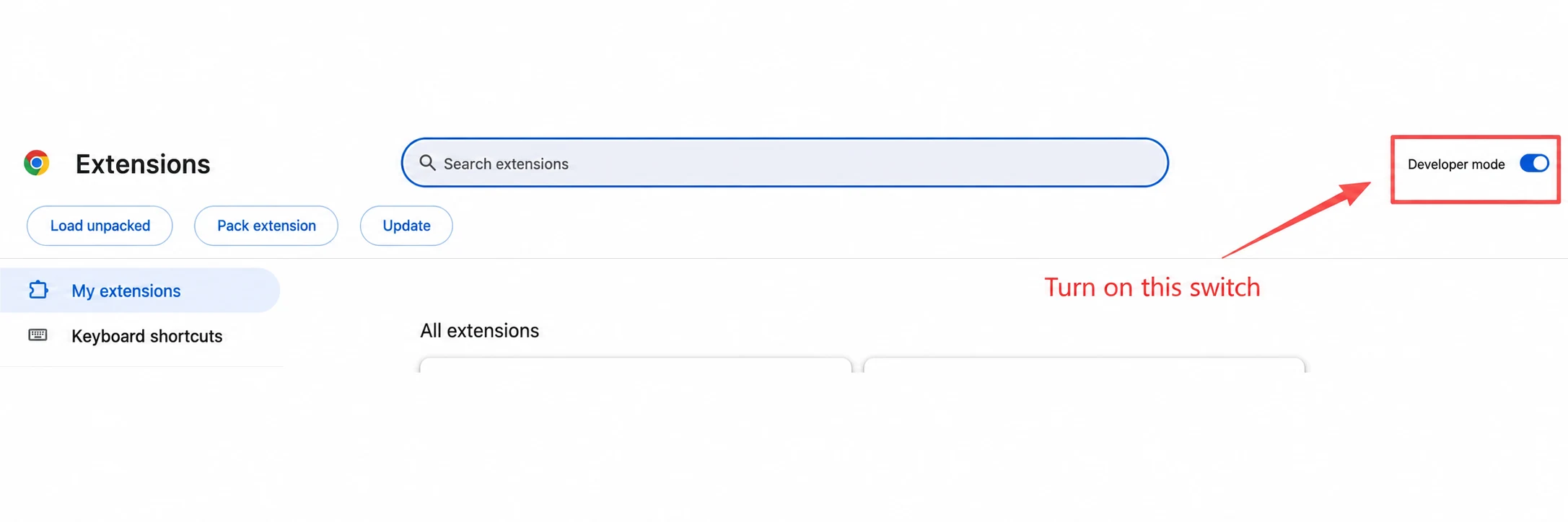
2. Ouvrir la page des extensions
Saisissez chrome://extensions dans la barre d’adresse de Chrome, puis activez « Developer mode » (mode développeur) en haut à droite.
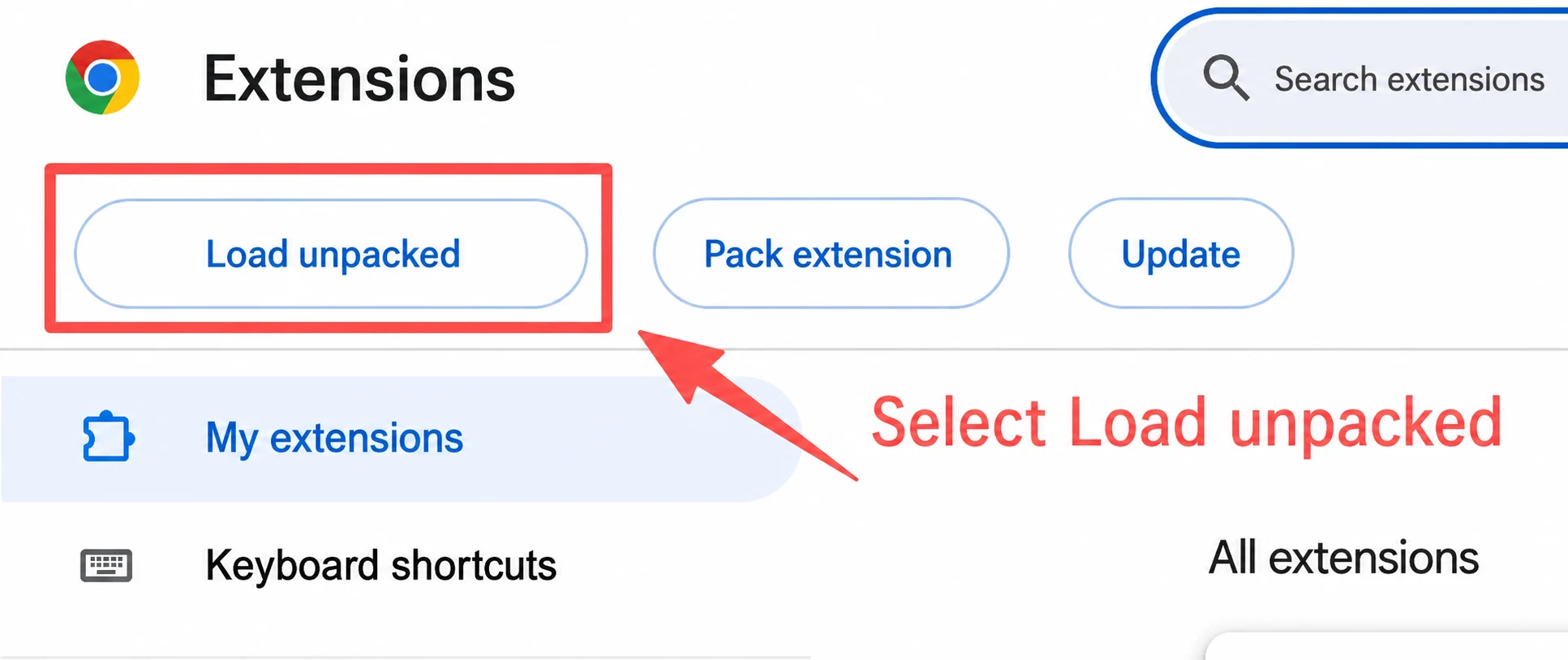
3. Charger l’extension décompressée
Sélectionnez « Load unpacked » (charger l’extension non empaquetée), puis le dossier extrait contenant manifest.json, et non le fichier ZIP.
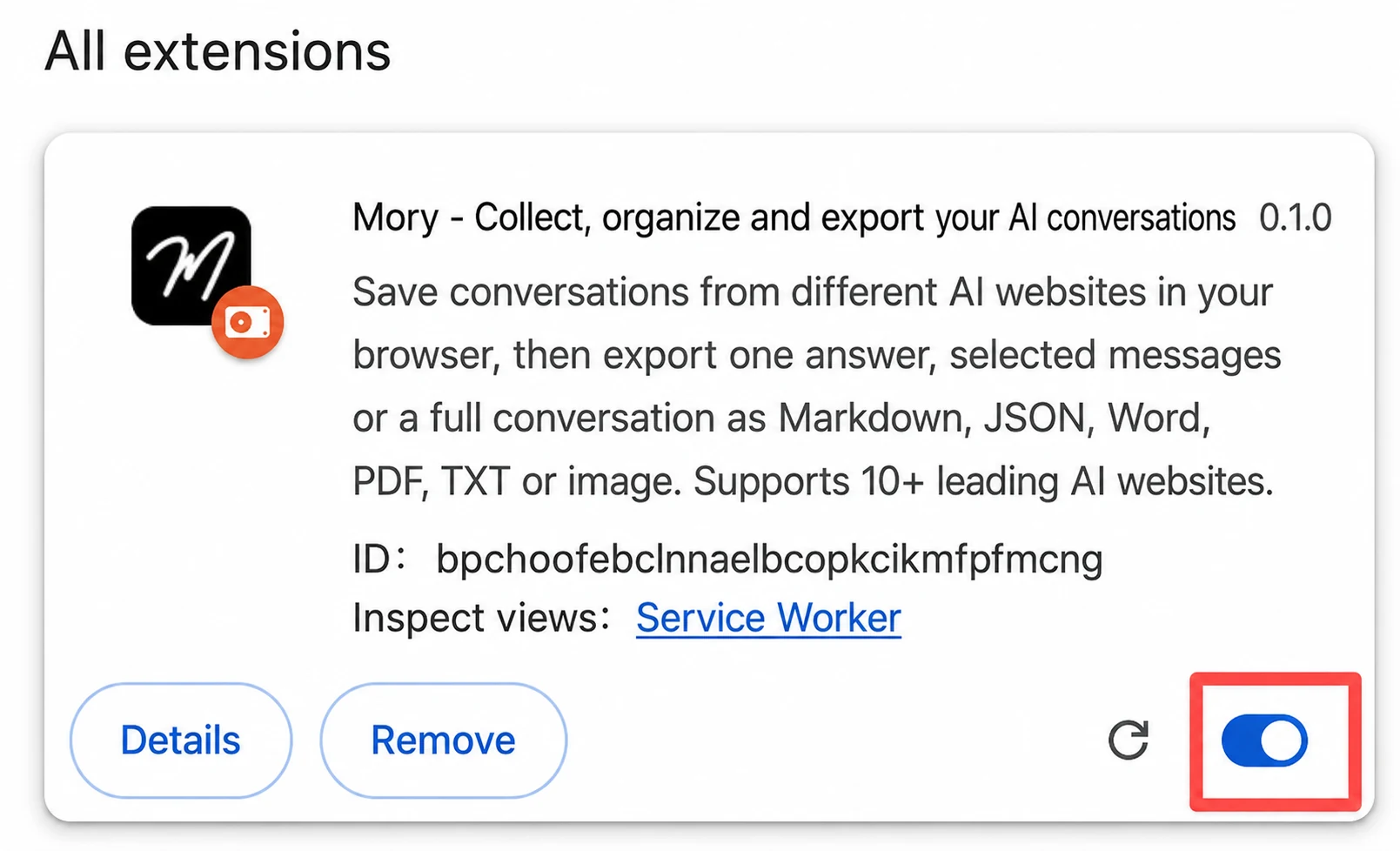
4. Vérifier l’installation
Lorsque Mory apparaît sur la page et que son interrupteur est activé, l’installation est terminée.
4. Pourquoi utiliser Mory ?
Les sites d’IA conservent l’historique, mais un contenu enregistré n’est pas forcément facile à retrouver, à exporter fidèlement et à réutiliser plus tard.
- Les contenus importants sont dispersés entre ChatGPT, Gemini, Claude, DeepSeek et d’autres plateformes, sans possibilité de les organiser au même endroit.
- Les réponses réellement utiles se retrouvent enfouies dans de longues conversations et un contexte dense.
- D’une session à l’autre, les contenus importants se mêlent aux conversations ordinaires et deviennent difficiles à retrouver.
- La copie ou l’export manuel peut faire disparaître les titres, listes, blocs de code, tableaux, formules et autres éléments de structure.
- Un contenu qui reste dans le cloud d’un seul service d’IA s’intègre difficilement aux flux de travail ultérieurs dans Obsidian, Notion, Word ou d’autres outils.
La solution proposée par Mory: Marquez les contenus importants au fil de votre lecture, rassemblez une réponse, plusieurs messages ou une conversation complète, puis exportez-les vers votre ordinateur ou votre base de connaissances lorsque vous en avez besoin.
5. Que peut faire Mory ?
Mory propose cinq fonctions essentielles pour repérer ce qui compte, en préserver la structure et l’intégrer à votre propre flux de travail.
1. Enregistrez et organisez vos contenus sur plusieurs plateformes d’IA
Enregistrez une réponse, plusieurs messages ou une conversation complète depuis différents sites d’IA. Par défaut, les contenus enregistrés restent dans votre navigateur pour être recherchés et utilisés au même endroit.
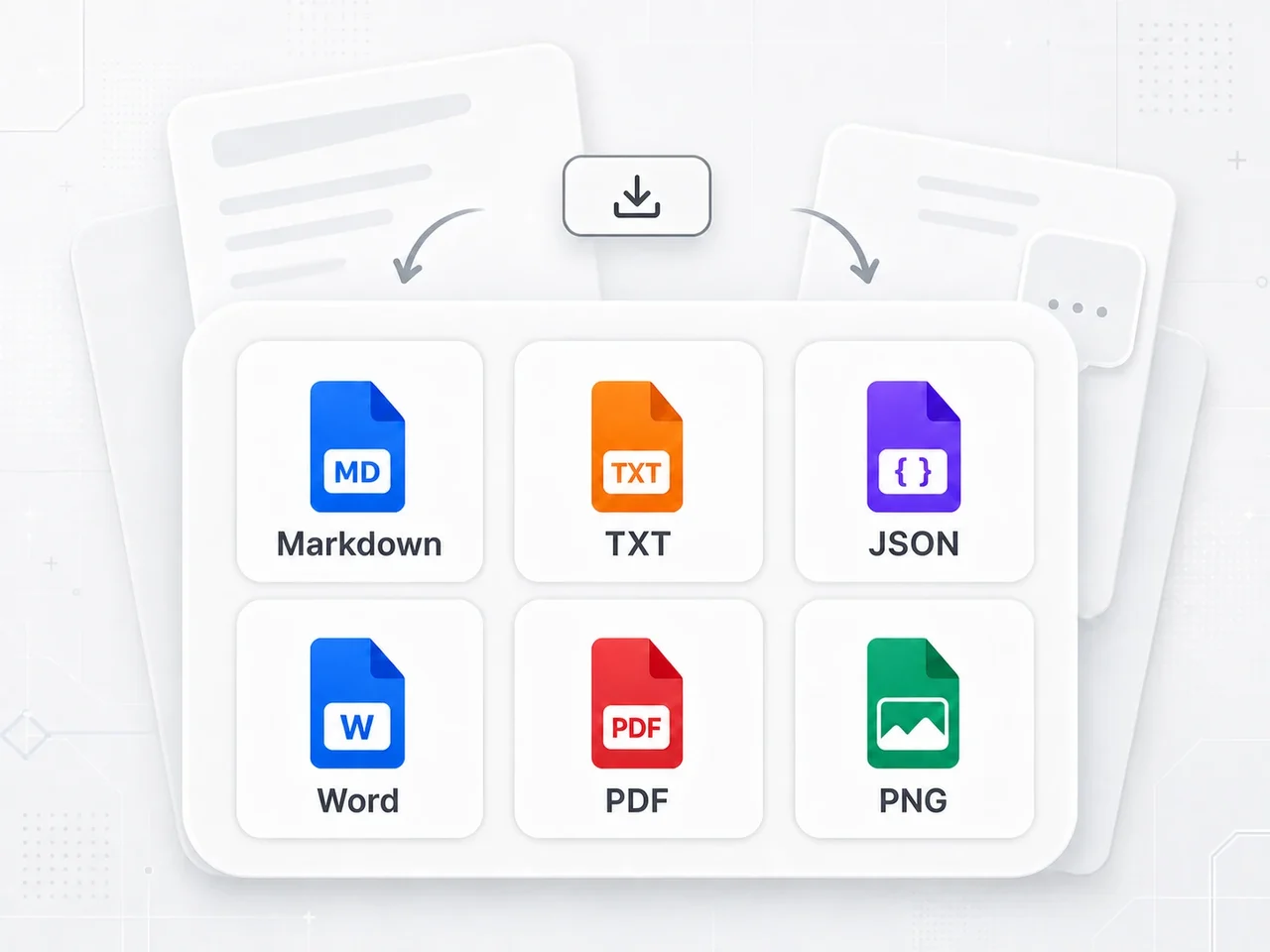
2. Exportez dans plusieurs formats
Exportez au format Markdown, TXT, JSON, Word, PDF ou image. La formule gratuite permet jusqu’à cinq exports PDF ou image par jour.
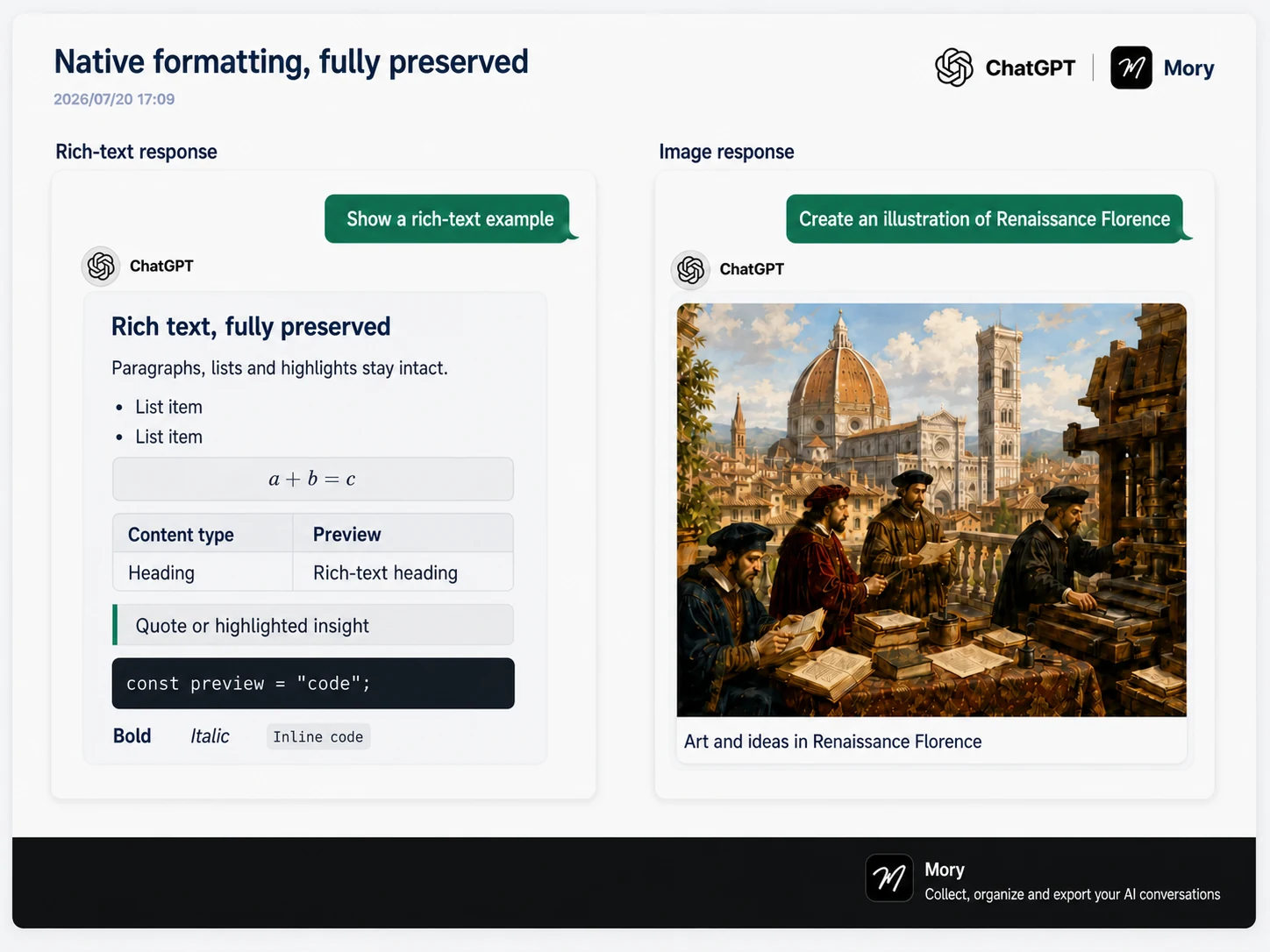
3. Préservez au mieux la mise en forme d’origine
Lors de l’export, Mory conserve autant que possible les titres, listes, blocs de code, tableaux, formules et images afin de produire des PDF et des images clairs et lisibles.
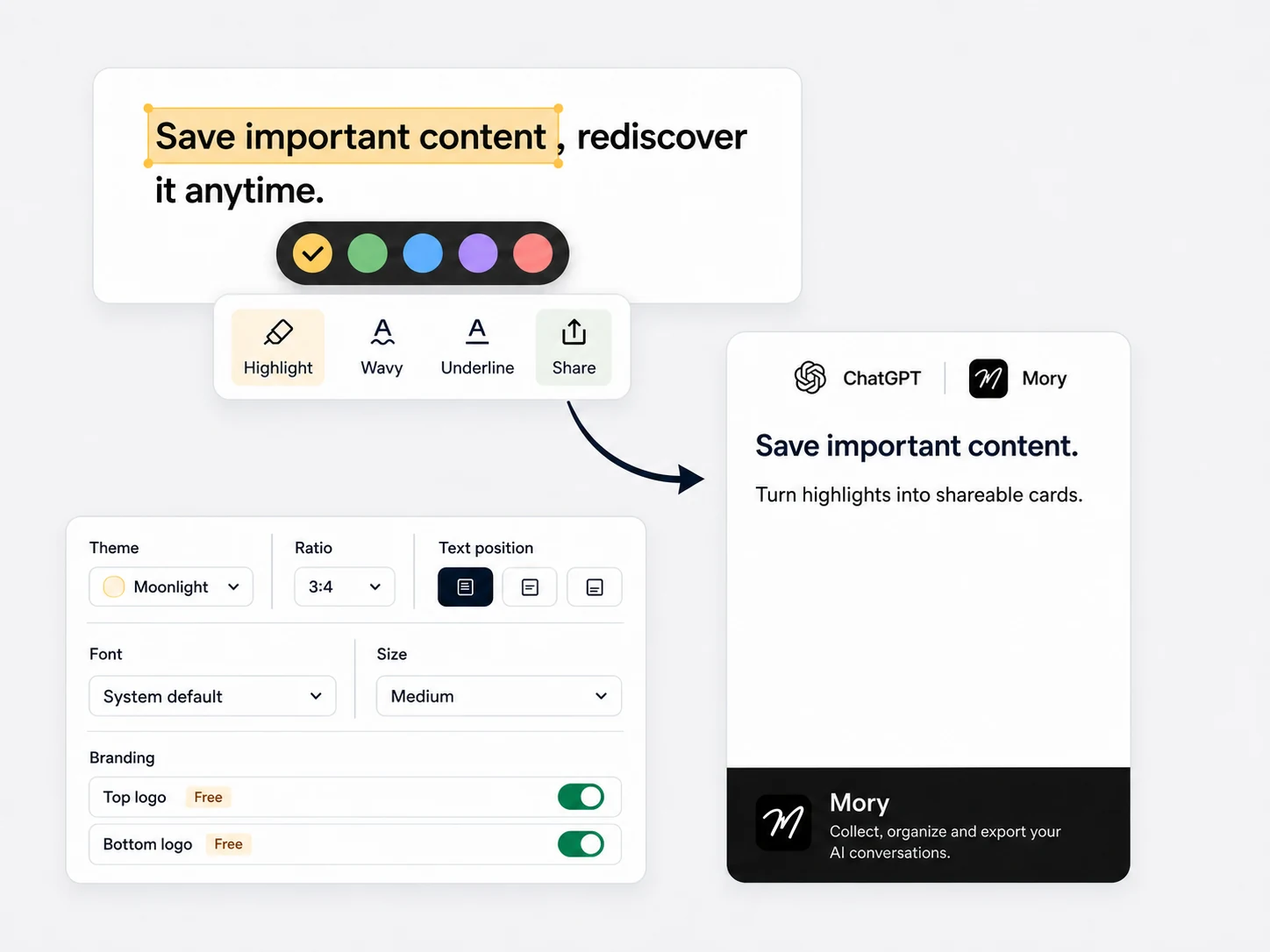
4. Surlignez et partagez en un clic
Surlignez directement les passages importants d’une réponse de l’IA, choisissez différents styles et couleurs, puis transformez le contenu marqué en carte à partager.
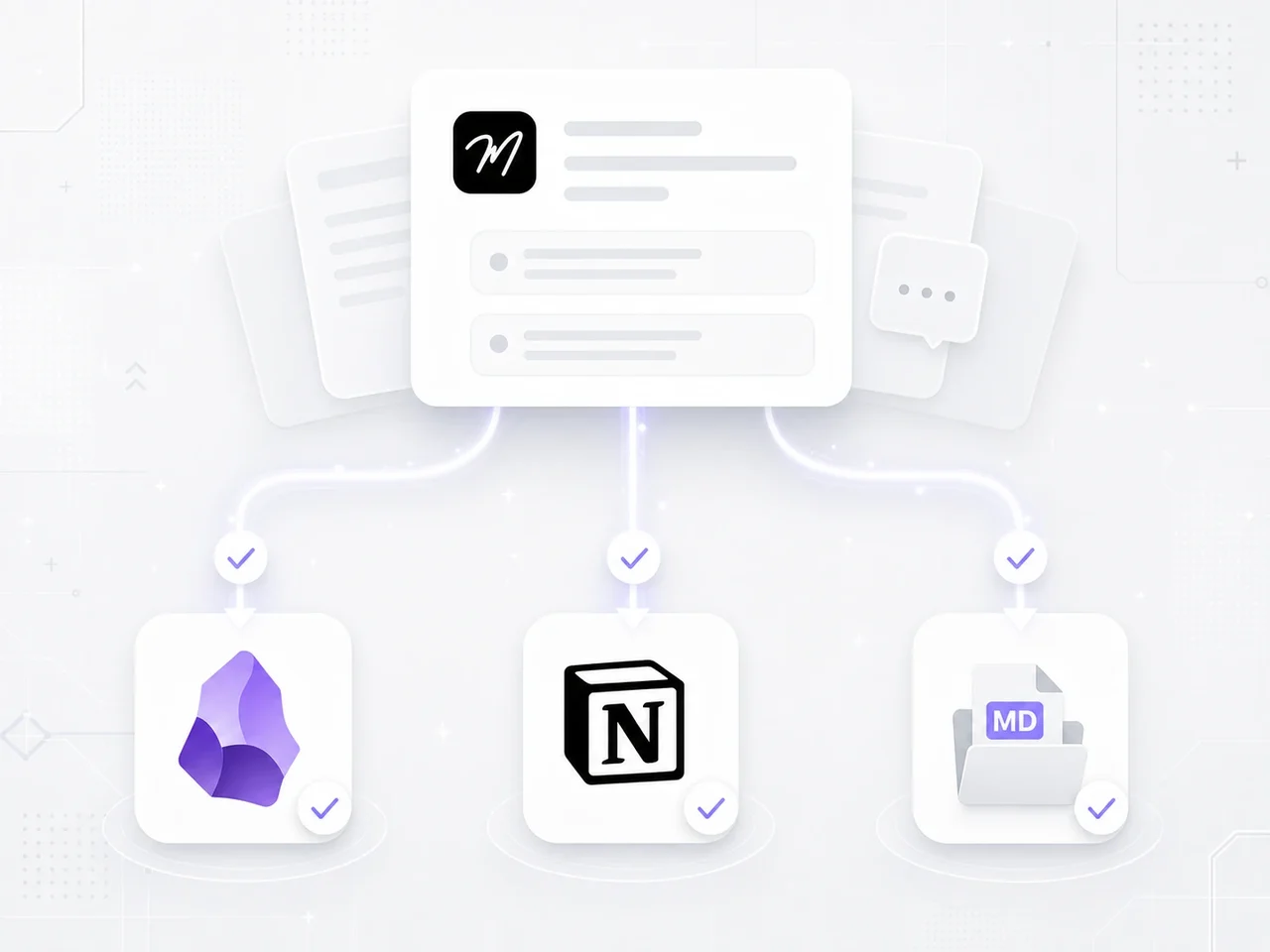
5. Exportez vers Notion et Obsidian
Envoyez les conversations et passages importants sélectionnés vers Notion ou Obsidian. Pour Obsidian, un composant complémentaire permet d’intégrer le contenu à votre flux de gestion des connaissances.
6. Sites d’IA compatibles avec Mory
Mory est actuellement compatible avec ChatGPT, Claude, Gemini, DeepSeek, Grok, ChatGLM, Kimi, Qwen, Doubao, Tencent Yuanbao, Perplexity et Copilot.
- ChatGPT
- Claude
- Gemini
- DeepSeek
- Grok
- ChatGLM
- Kimi
- Qwen
- Doubao
- Tencent Yuanbao
- Perplexity
- Copilot


Disponibilité selon le navigateur
| Navigateur | État | Détails |
|---|---|---|
| Google Chrome | Disponible | Nécessite Chrome 116 ou une version ultérieure |
| Microsoft Edge | Bientôt | La prise en charge d’Edge arrive bientôt |
| Mozilla Firefox | Bientôt | La prise en charge de Firefox arrive bientôt |
Les navigateurs et les sites d’IA évoluent régulièrement. Il peut donc arriver que Mory ne reconnaisse pas une page ou ne l’exporte pas correctement. Lorsque vous signalez un problème, indiquez le site d’IA, le navigateur et sa version, ainsi que toutes les étapes permettant de le reproduire.
7. Comment signaler un problème ?
En cas de problème, indiquez le site d’IA, le navigateur et sa version, ainsi que toutes les étapes effectuées. Nous chercherons la cause et apporterons un correctif aussi rapidement que possible.