
Erste Schritte mit Mory
Auf dieser Seite
1. Was ist Mory?
Mory ist eine lokal ausgerichtete Chrome-Erweiterung zum Speichern, Organisieren und Exportieren wichtiger Unterhaltungen aus mehreren KI-Websites.
2. Wie lade ich Mory herunter?
Installiere die stabile Version aus dem Chrome Web Store oder teste neuere Updates früher mit einem GitHub- oder Feishu-Paket.
Installiere Mory über den offiziellen Store und erhalte stabile Updates automatisch.
Über die Release-Pakete erhältst du neue Versionen und Fehlerbehebungen früher.
Eine besser erreichbare Download-Option für Nutzerinnen und Nutzer in Festlandchina.
3. Wie installiere ich Mory?
Lade für die manuelle Installation das GitHub- oder Feishu-Paket herunter, entpacke es und folge diesen Schritten, um Mory in Chrome zu laden. Chrome 116 oder neuer ist erforderlich.
1. Paket entpacken
Entpacke das Mory-Paket für Chrome. Verschiebe oder lösche den entpackten Ordner nicht. Wenn sich sein Speicherort ändert, musst du die Erweiterung in Chrome erneut laden.
2. Erweiterungsverwaltung öffnen
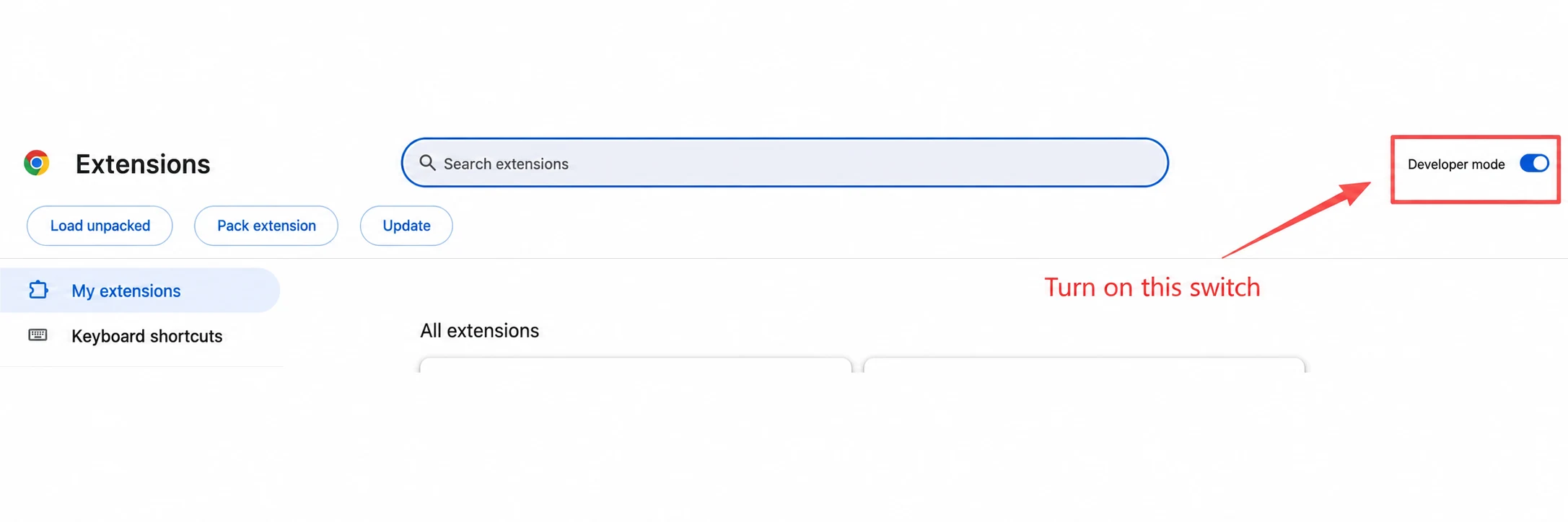
Gib chrome://extensions in die Adressleiste von Chrome ein und aktiviere oben rechts „Developer mode“ (Entwicklermodus).
3. Entpackte Erweiterung laden
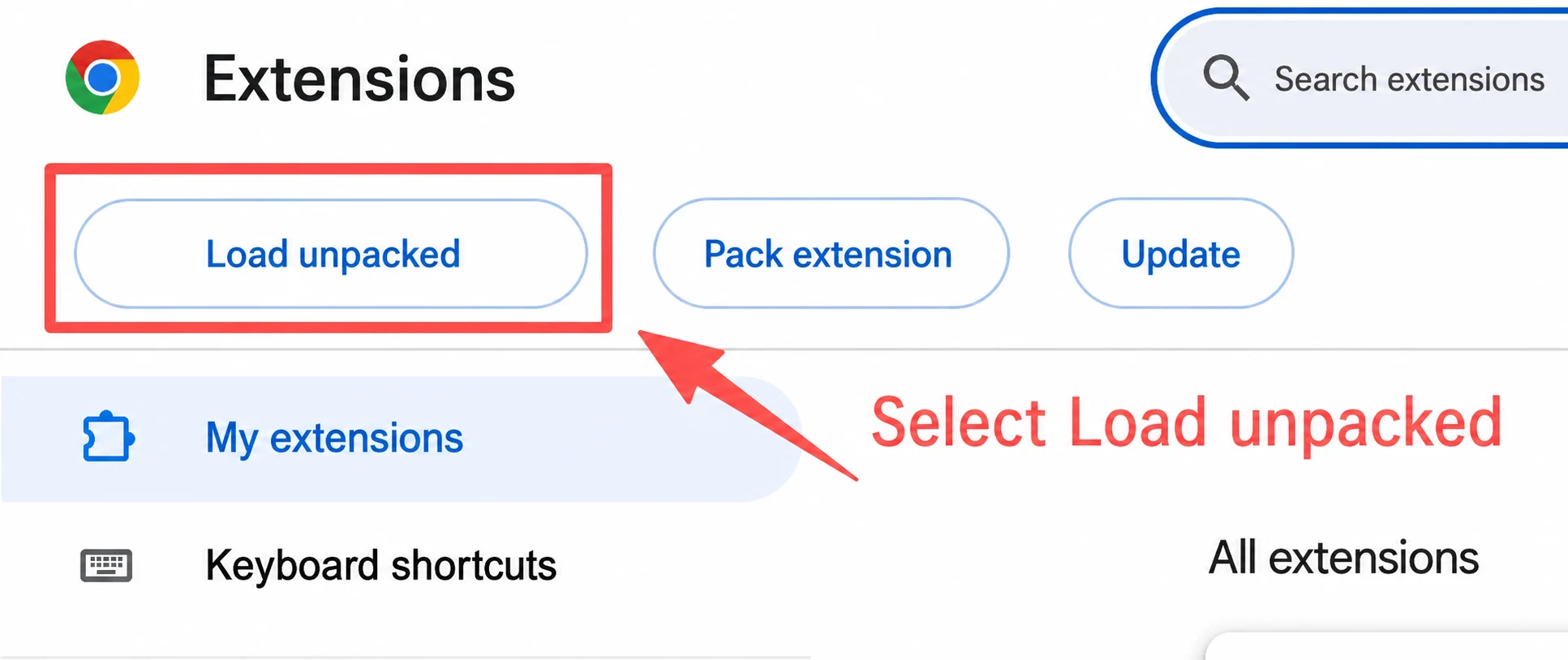
Wähle „Load unpacked“ (Entpackte Erweiterung laden) und dann den entpackten Ordner mit manifest.json, nicht die ZIP-Datei.
4. Installation bestätigen
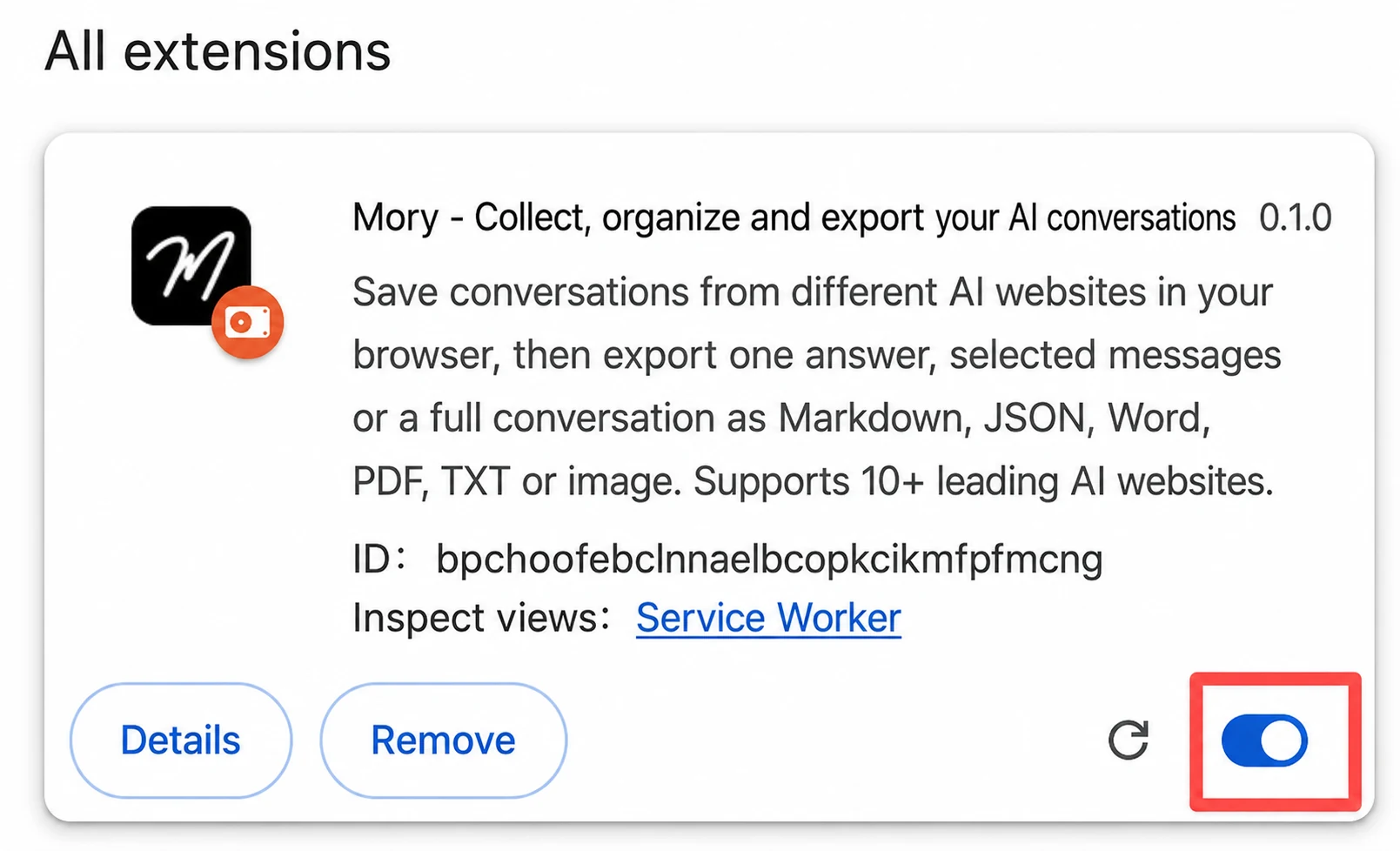
Wenn Mory auf der Seite angezeigt wird und der Schalter aktiviert ist, ist die Installation abgeschlossen.
4. Warum Mory?
KI-Websites speichern zwar den Chatverlauf, doch gespeicherte Inhalte lassen sich später nicht immer schnell wiederfinden, originalgetreu exportieren und weiterverwenden.
- Wichtige Inhalte sind über ChatGPT, Gemini, Claude, DeepSeek und andere Plattformen verstreut und lassen sich nicht zentral organisieren.
- Wirklich wertvolle Antworten gehen in langen Unterhaltungen und umfangreichem Kontext unter.
- Über mehrere Sitzungen hinweg vermischen sich wichtige Inhalte mit gewöhnlichen Chats und sind nur schwer wiederzufinden.
- Beim manuellen Kopieren oder Exportieren können Überschriften, Listen, Code, Tabellen, Formeln und andere Strukturen verloren gehen.
- Inhalte, die in der Cloud eines einzelnen KI-Dienstes verbleiben, lassen sich nur schwer in weitere Workflows mit Obsidian, Notion, Word oder anderen Werkzeugen übernehmen.
So hilft Mory: Markiere wichtige Inhalte direkt beim Lesen, sammle eine einzelne Antwort, ausgewählte Nachrichten oder eine vollständige Unterhaltung und exportiere sie bei Bedarf auf deinen Computer oder in deine Wissensdatenbank.
5. Was kann Mory?
Mory bietet fünf Kernfunktionen, um Wichtiges zu finden, seine Struktur zu erhalten und es in deinen eigenen Workflow zu übernehmen.
1. Inhalte plattformübergreifend sammeln und organisieren
Speichere eine einzelne Antwort, ausgewählte Nachrichten oder eine vollständige Unterhaltung aus verschiedenen KI-Websites. Die gespeicherten Inhalte bleiben standardmäßig lokal in deinem Browser und lassen sich zentral durchsuchen und verwenden.
2. In mehreren Formaten exportieren
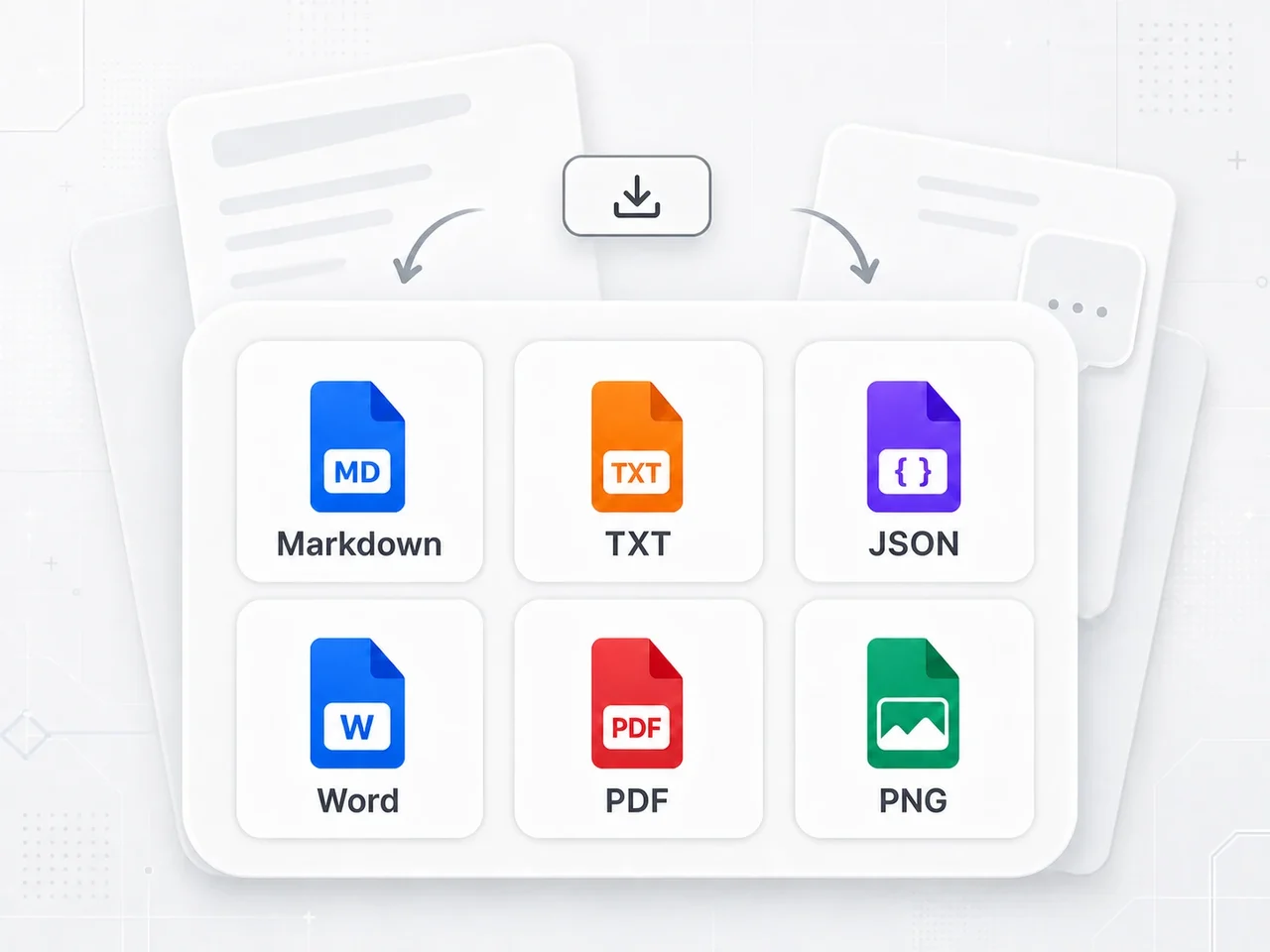
Exportiere als Markdown, TXT, JSON, Word, PDF oder Bild. Im kostenlosen Tarif sind bis zu fünf PDF- oder Bildexporte pro Tag möglich.
3. Ursprüngliche Formatierung möglichst erhalten
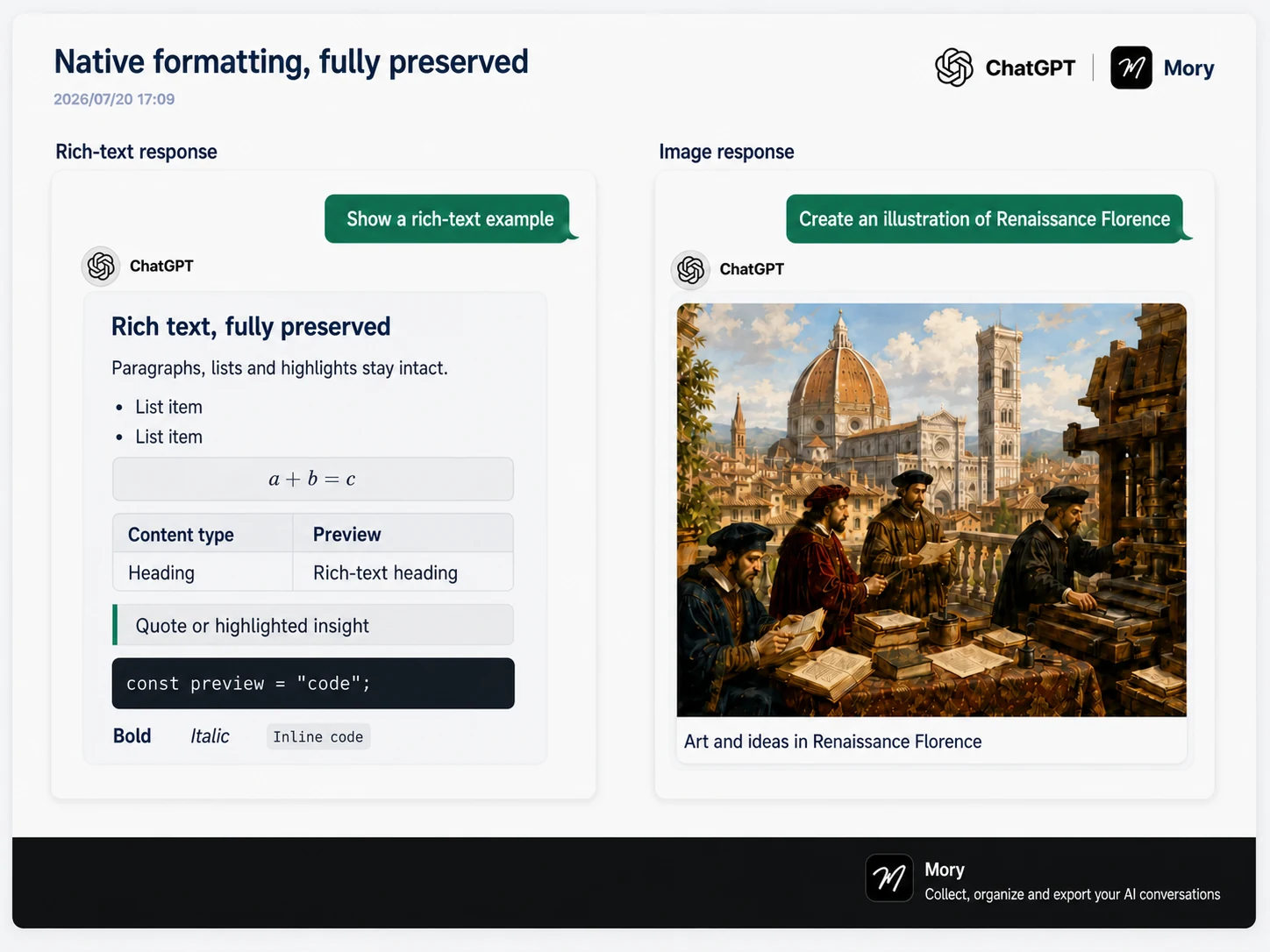
Beim Export erhält Mory Überschriften, Listen, Codeblöcke, Tabellen, Formeln und Bilder so weit wie möglich. Dadurch bleiben erzeugte PDFs und Bilder klar und gut lesbar.
4. Hervorheben und mit einem Klick teilen
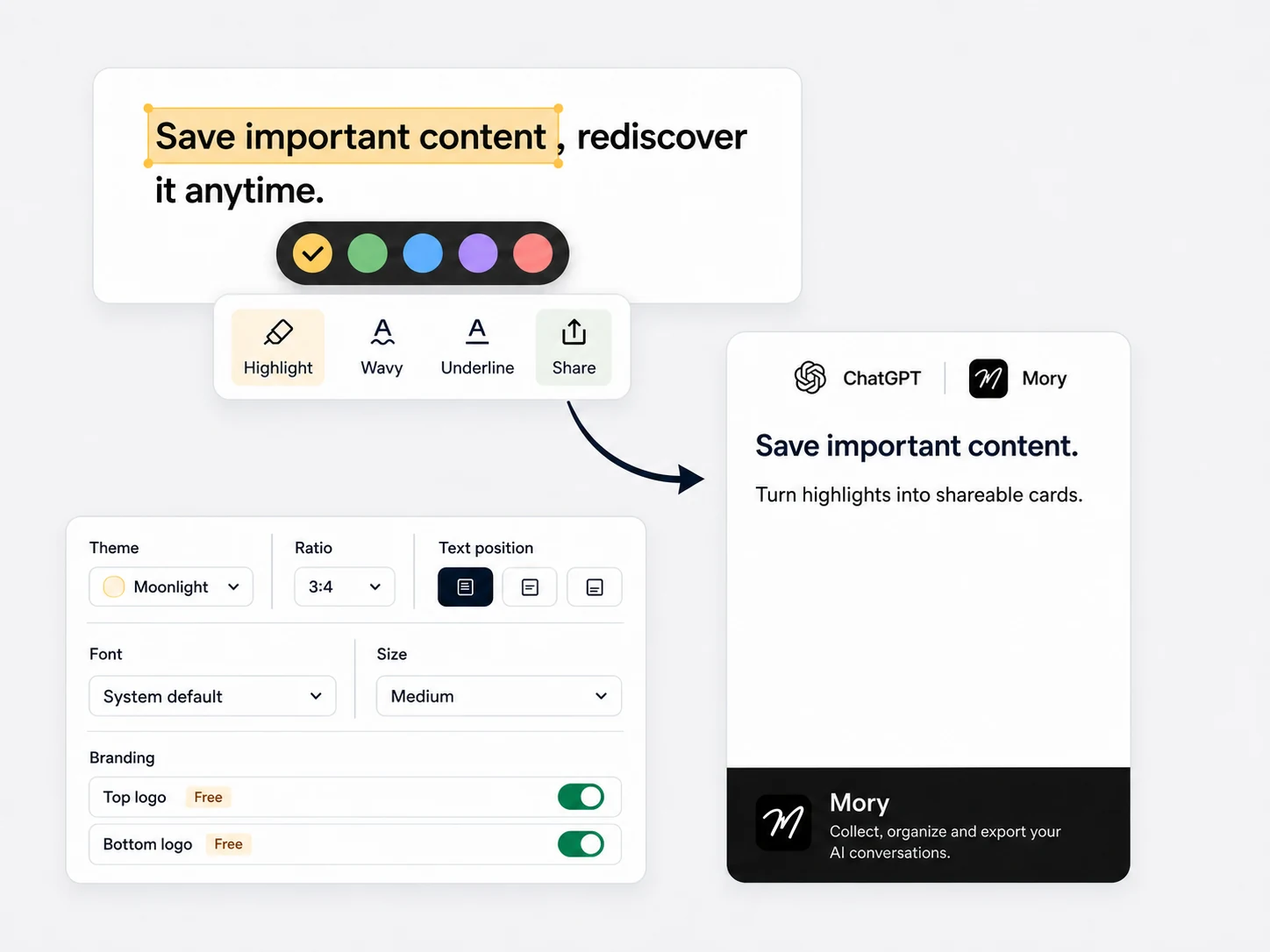
Hebe wichtige Teile einer KI-Antwort direkt hervor, wähle verschiedene Markierungsstile und Farben und verwandle die markierten Inhalte in eine teilbare Karte.
5. Nach Notion und Obsidian exportieren
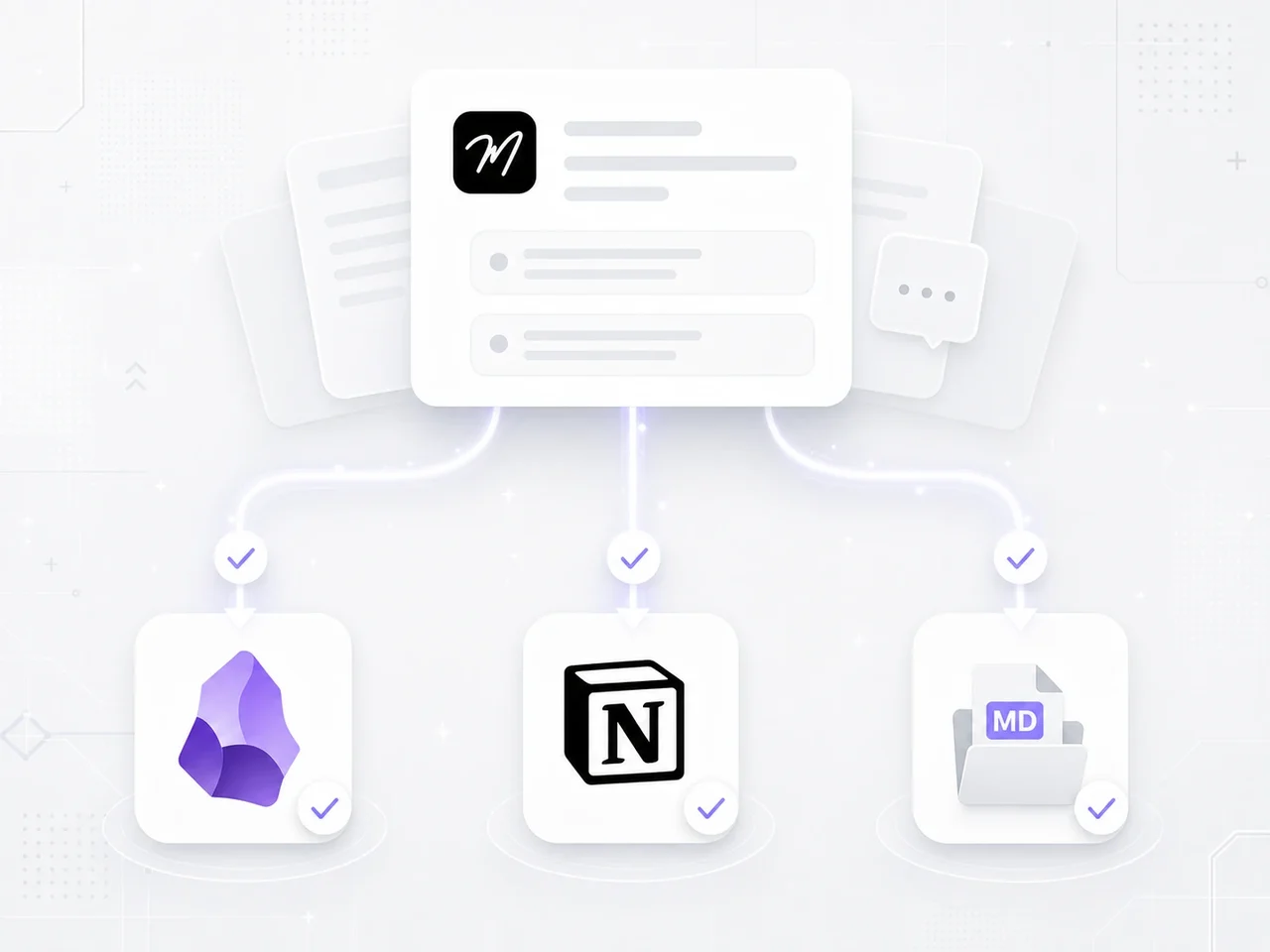
Übertrage ausgewählte Unterhaltungen und wichtige Passagen nach Notion oder Obsidian. Für Obsidian wird eine ergänzende Komponente benötigt, damit die Inhalte in deinen bestehenden Wissensworkflow einfließen können.
6. Von Mory unterstützte KI-Websites
Mory unterstützt derzeit ChatGPT, Claude, Gemini, DeepSeek, Grok, ChatGLM, Kimi, Qwen, Doubao, Tencent Yuanbao, Perplexity und Copilot.
- ChatGPT
- Claude
- Gemini
- DeepSeek
- Grok
- ChatGLM
- Kimi
- Qwen
- Doubao
- Tencent Yuanbao
- Perplexity
- Copilot


Browser-Unterstützung
| Browser | Status | Hinweise |
|---|---|---|
| Google Chrome | Verfügbar | Chrome 116 oder neuer erforderlich |
| Microsoft Edge | Demnächst | Die Unterstützung für Edge folgt in Kürze |
| Mozilla Firefox | Demnächst | Die Unterstützung für Firefox folgt in Kürze |
Browser und KI-Websites werden laufend aktualisiert. Daher kann es gelegentlich vorkommen, dass Mory eine Seite nicht erkennt oder nicht korrekt exportiert. Gib bei einer Problemmeldung die KI-Website, den Browser samt Version und alle Schritte zum Reproduzieren an.
7. Wie melde ich ein Problem?
Wenn ein Problem auftritt, gib die KI-Website, den Browser samt Version und alle Schritte an, die dazu geführt haben. Wir untersuchen und beheben es so schnell wie möglich.