
Mory入門ガイド
このページの目次
1. Moryとは?
Moryは、複数のAIサイトにある大切な会話を保存・整理・書き出すローカル優先のChrome拡張機能です。
2. Moryをダウンロードするには?
安定版はChromeウェブストアからインストールできます。新しい更新を早めに試す場合はGitHubまたはFeishuのパッケージを利用してください。
公式ストアからインストールすると、安定版の更新を自動で受け取れます。
リリースパッケージから、新しいバージョンや不具合修正をより早く入手できます。
中国本土からアクセスしやすいダウンロード方法です。
3. Moryをインストールするには?
手動でインストールする場合は、GitHubまたはFeishuのパッケージをダウンロードして展開し、次の手順でMoryをChromeに読み込みます。Chrome 116以降が必要です。
1. パッケージを展開
MoryのChrome用パッケージを展開します。展開後のフォルダは移動・削除しないでください。場所を変更した場合は、Chromeで拡張機能を再度読み込む必要があります。
2. 拡張機能の管理ページを開く
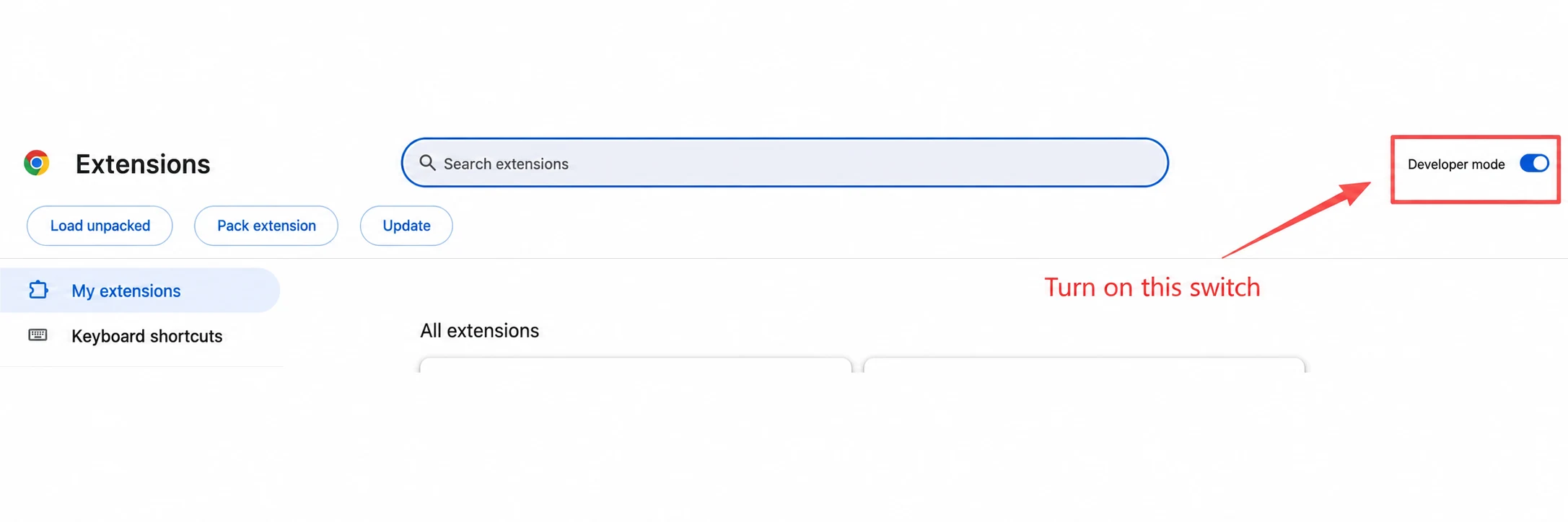
Chromeのアドレスバーにchrome://extensionsと入力し、右上の「Developer mode」(デベロッパー モード)をオンにします。
3. 展開した拡張機能を読み込む
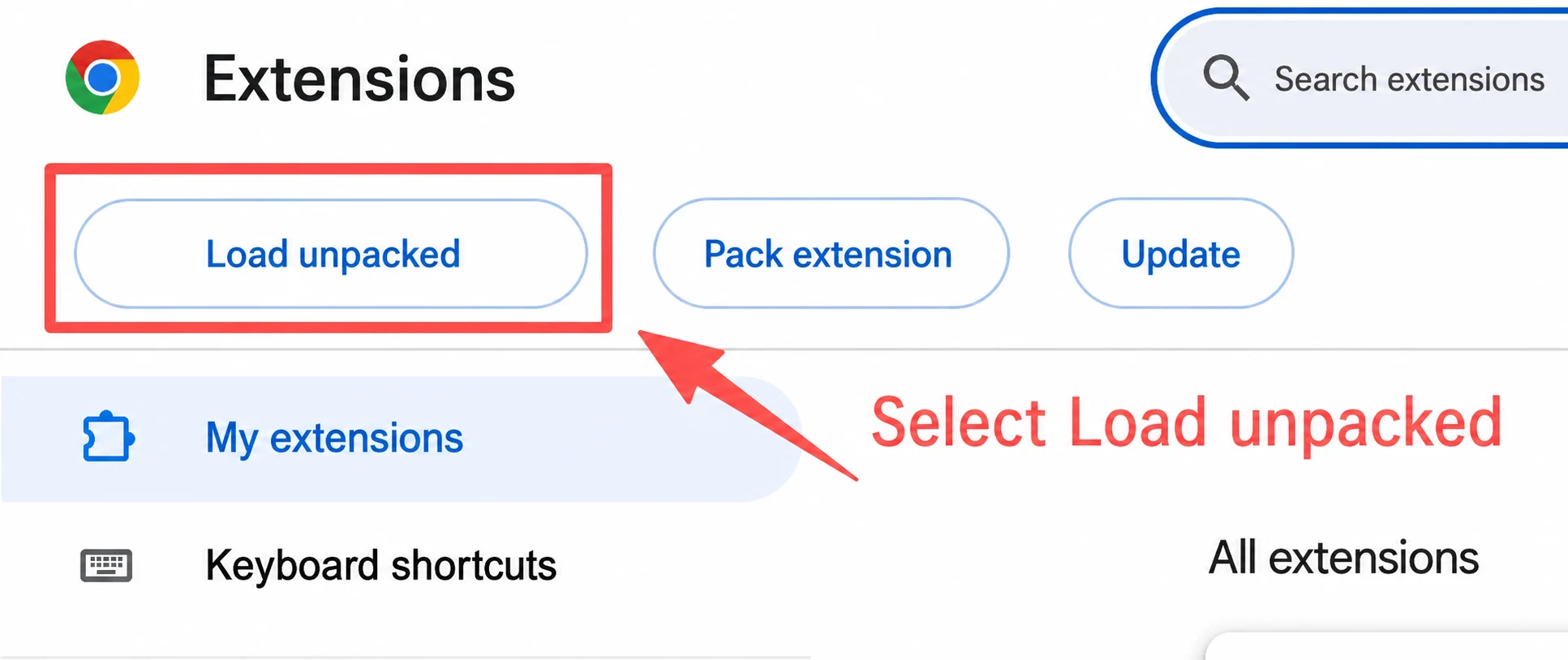
「Load unpacked」(パッケージ化されていない拡張機能を読み込む)を選び、ZIPファイルではなくmanifest.jsonが入っているフォルダを指定します。
4. インストール完了を確認
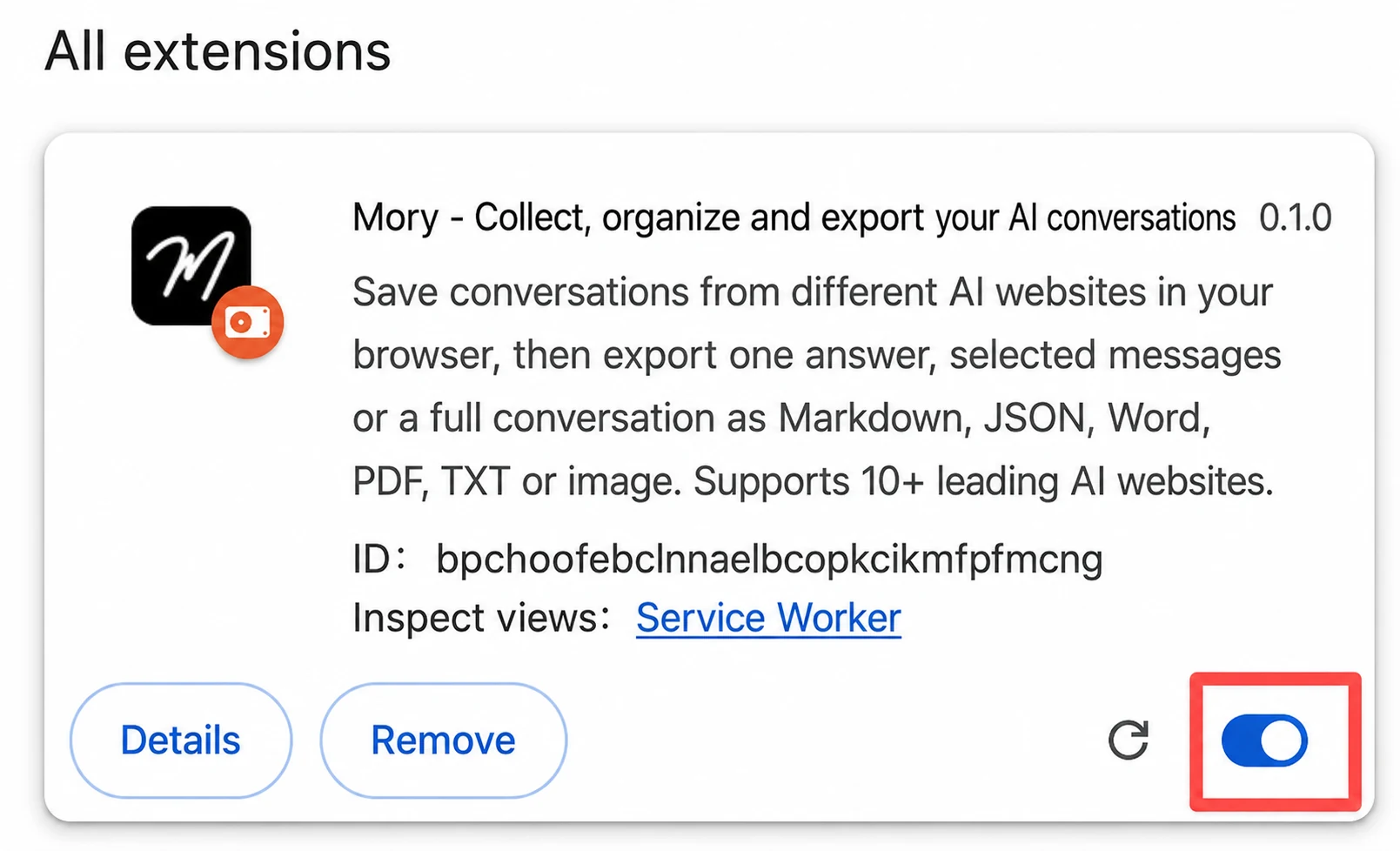
ページにMoryが表示され、右下のスイッチがオンになっていればインストールは完了です。
4. Moryが必要な理由
AIサイトには会話履歴が残りますが、「保存されている」ことと、後からすぐに見つけ、元の構造を保って書き出し、再利用できることは同じではありません。
- 大切な内容がChatGPT、Gemini、Claude、DeepSeekなど複数のサービスに散らばり、まとめて整理できません。
- 本当に価値のある回答が、長い会話の文脈や履歴の中に埋もれてしまいます。
- 会話をまたいで探すと、大切な内容が大量の通常のやり取りに紛れ、見つけ直すのが難しくなります。
- 手作業でコピーや書き出しをすると、見出し、リスト、コード、表、数式などの構造が失われることがあります。
- 1つのAIサービスのクラウドに留まった内容は、Obsidian、Notion、Wordなど次のワークフローへ移しにくいままです。
Moryの解決方法: AIとの会話を読みながら大切な内容をマークし、1件の回答、複数のメッセージ、会話全体をまとめて保存。必要なときにパソコンやナレッジベースへ書き出せます。
5. Moryで何ができますか?
Moryは、「大切な内容を見つける」「構造を保つ」「自分のワークフローへつなげる」ための5つの中核機能を備えています。
1. 複数のAIサービスから保存・整理
さまざまなAIサイトから、1件の回答、複数のメッセージ、会話全体を保存できます。保存した会話は初期設定ではブラウザ内に保管され、まとめて検索・活用できます。
2. さまざまな形式でエクスポート
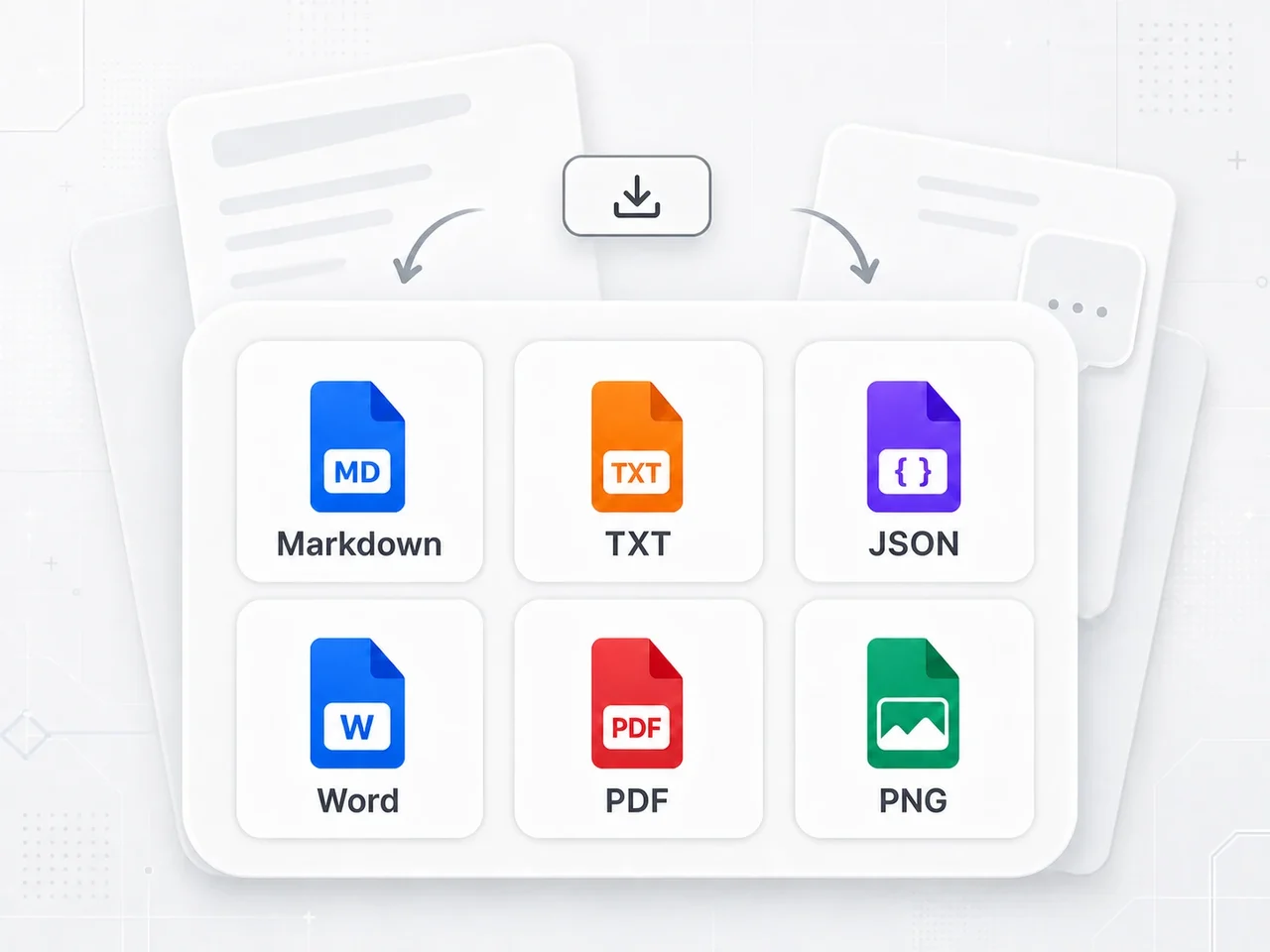
Markdown、TXT、JSON、Word、PDF、画像に書き出せます。無料ユーザーはPDFまたは画像への書き出しを1日5回まで利用できます。
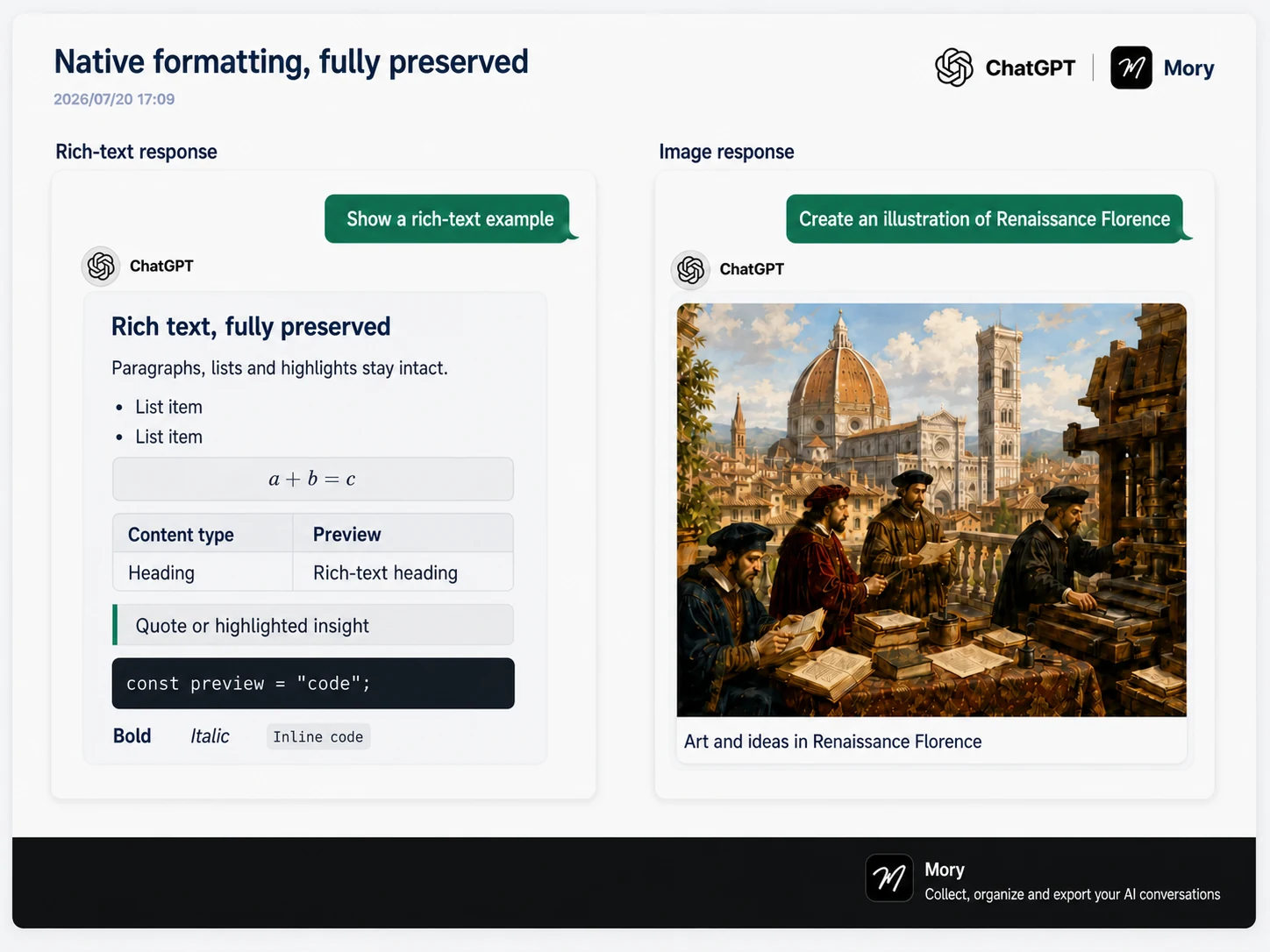
3. 元の形式をできる限り維持
書き出し時に、見出し、リスト、コードブロック、表、数式、画像などの構造をできる限り保ち、PDFや画像を自然で読みやすい形に整えます。
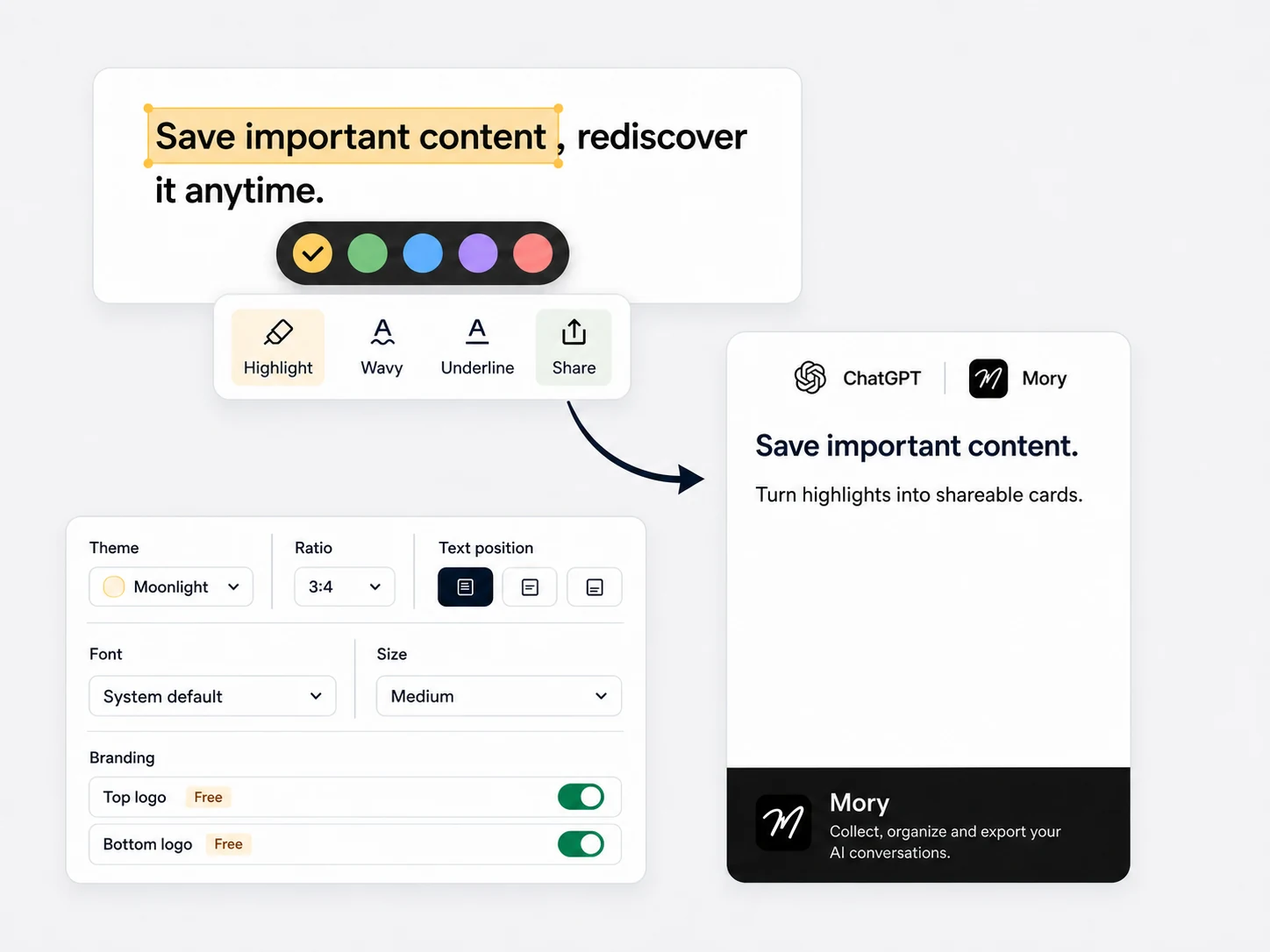
4. ハイライトしてワンクリックで共有
AIの回答内で大切な内容を直接ハイライトし、線のスタイルや色を選んで、マークした内容を共有カードにできます。
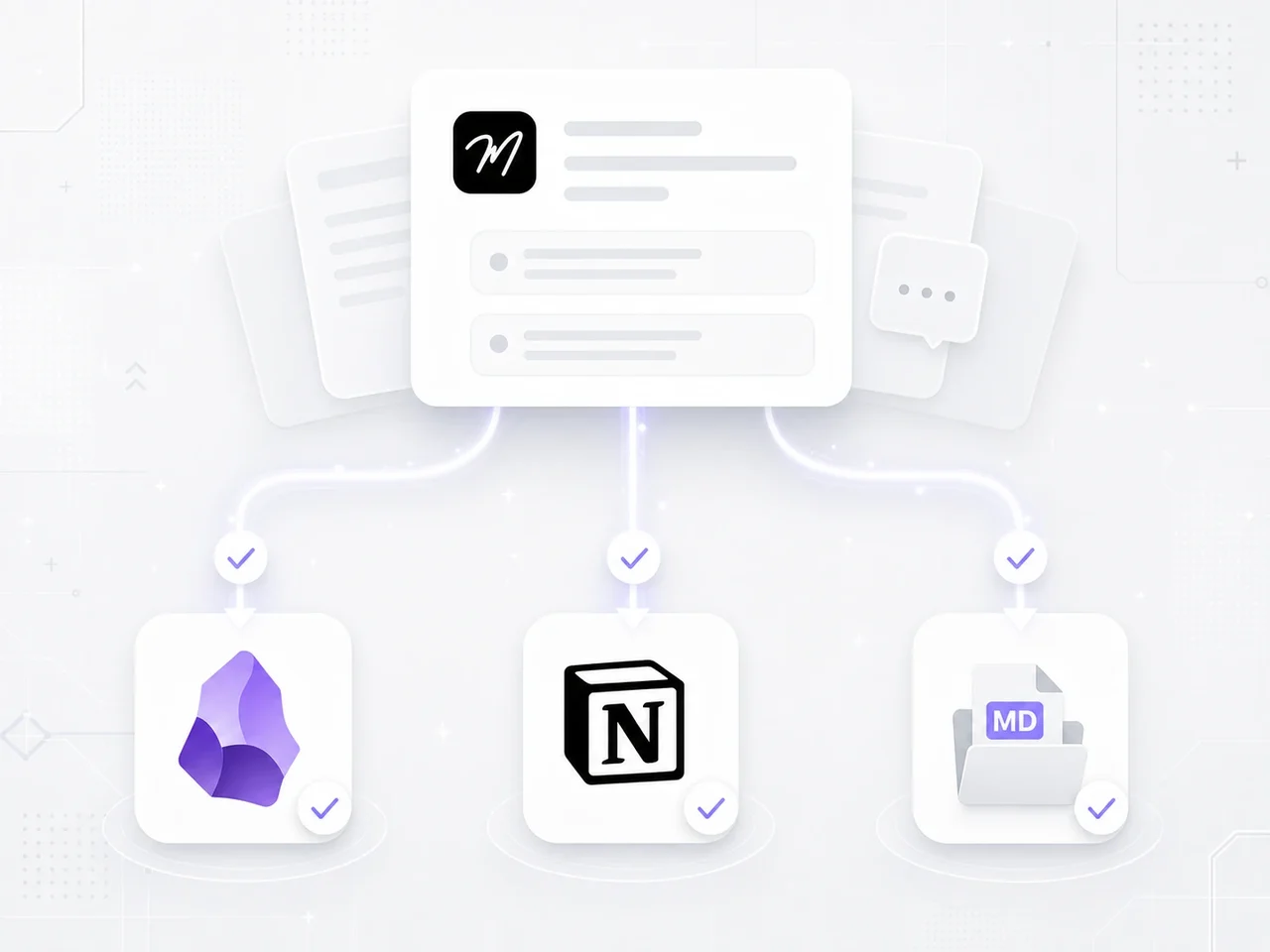
5. NotionとObsidianへ書き出し
選択した会話や大切な内容をNotionまたはObsidianへ送れます。Obsidianでは連携用コンポーネントをインストールし、既存のナレッジ管理ワークフローにつなげます。
6. Moryが対応するAIサイト
Moryは現在、ChatGPT、Claude、Gemini、DeepSeek、Grok、ChatGLM、Kimi、Qwen、Doubao、Tencent Yuanbao、Perplexity、Copilotに対応しています。
- ChatGPT
- Claude
- Gemini
- DeepSeek
- Grok
- ChatGLM
- Kimi
- Qwen
- Doubao
- Tencent Yuanbao
- Perplexity
- Copilot


ブラウザ対応状況
| ブラウザ | 状態 | 説明 |
|---|---|---|
| Google Chrome | 対応中 | Chrome 116以降が必要です |
| Microsoft Edge | 近日公開 | Edgeへの対応は近日公開予定です |
| Mozilla Firefox | 近日公開 | Firefoxへの対応は近日公開予定です |
ブラウザやAIサイトは継続的に更新されるため、Moryがページを認識できない、または正常に書き出せない場合があります。不具合をご連絡の際は、AIサイト名、ブラウザとバージョン、問題が起きるまでの操作手順をすべてお知らせください。
7. 問題を報告するには?
問題が発生した場合は、AIサイト名、ブラウザとバージョン、問題が起きるまでの操作手順をすべてお知らせください。できるだけ早く原因を調査し、修正します。