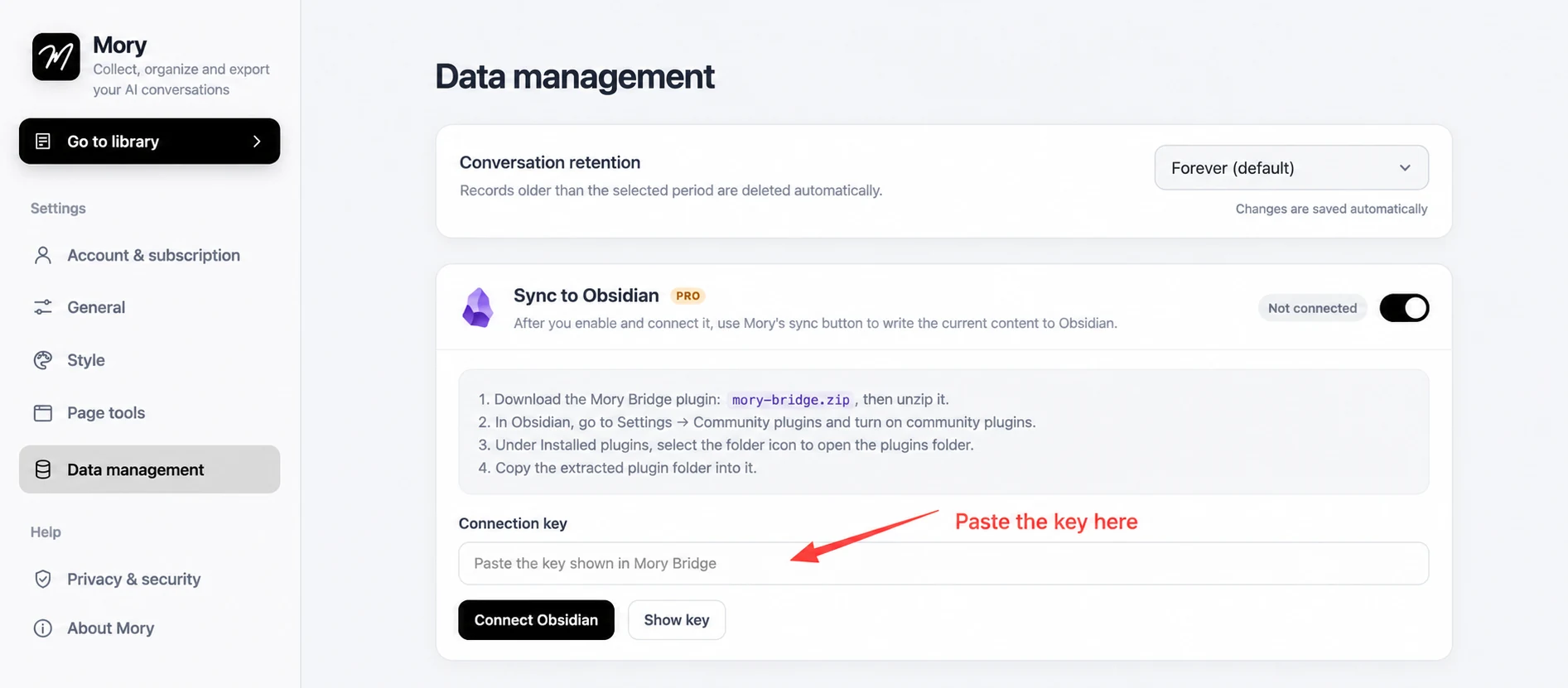
Sincronizzare con Obsidian
In questa pagina
Collega Mory a Obsidian
Dopo aver installato e collegato Mory Bridge in locale, potrai sincronizzare le conversazioni salvate in Mory con il vault Obsidian corrente.
1. Scarica e decomprimi Mory Bridge
Usa il pulsante qui sotto per scaricare il pacchetto del plugin. Al termine, decomprimi mory-bridge.zip per ottenere la cartella mory-bridge.
2. Apri le impostazioni di Obsidian
Apri Obsidian e seleziona l’icona a forma di ingranaggio in basso a sinistra.
3. Apri “Community plugins”
Seleziona “Community plugins” (plugin della community) nella barra laterale delle impostazioni.
4. Disattiva “Restricted mode”
Se Obsidian mostra l’avviso “Restricted mode”, seleziona “Turn on community plugins” per consentire i plugin di terze parti.
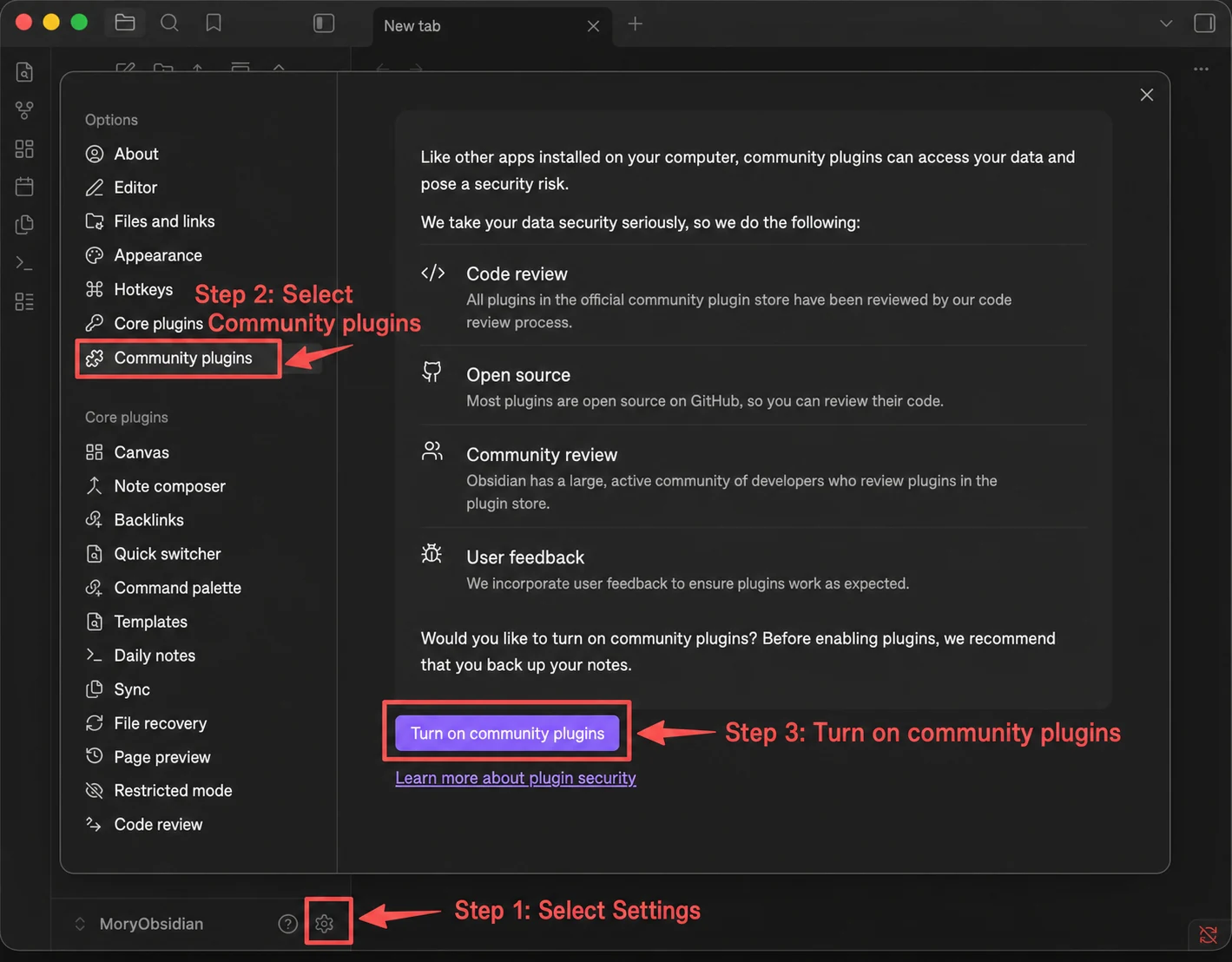
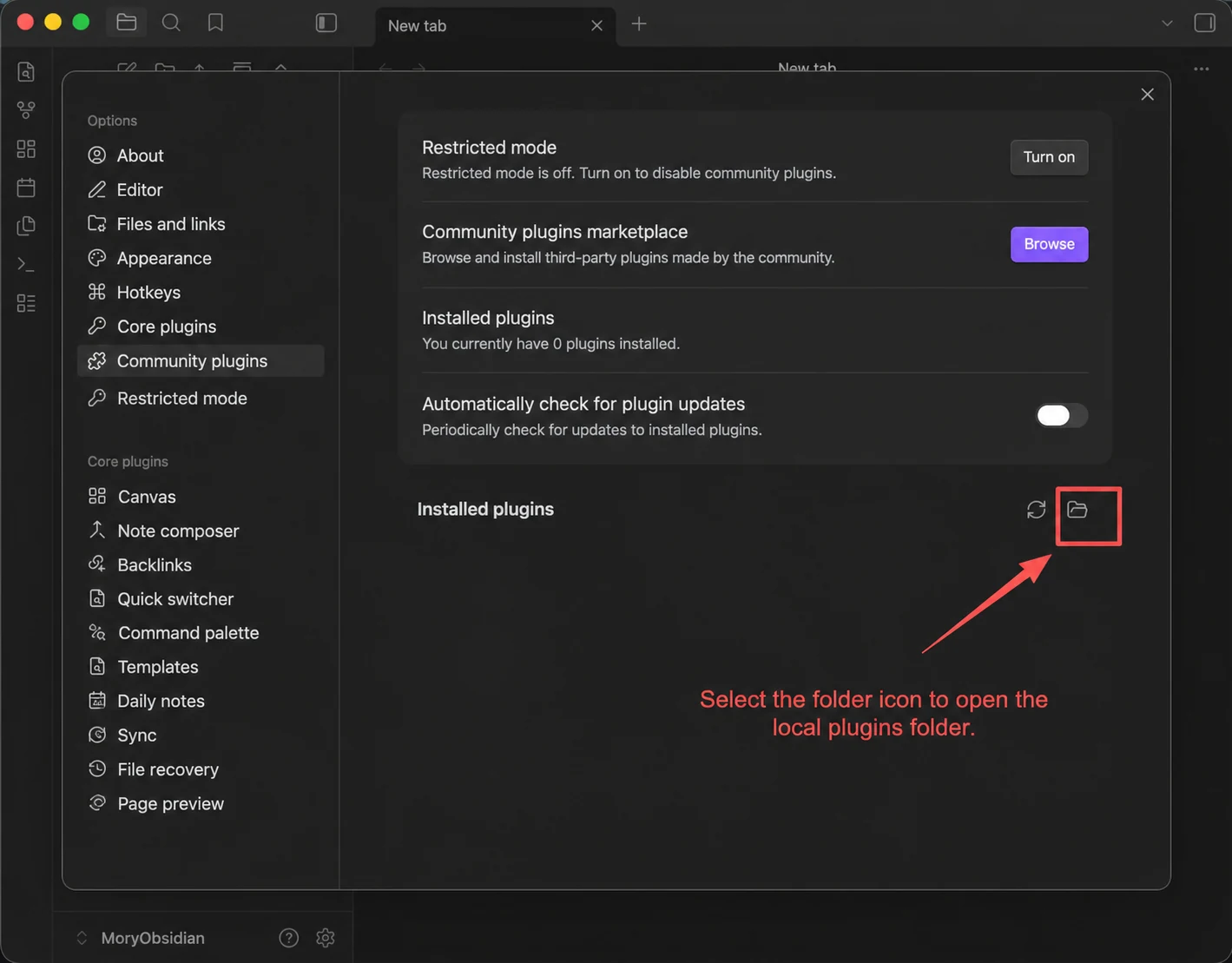
5. Apri la cartella dei plugin
Dopo aver disattivato la modalità con restrizioni, seleziona l’icona della cartella accanto ai plugin installati per aprire la cartella plugins del vault corrente.
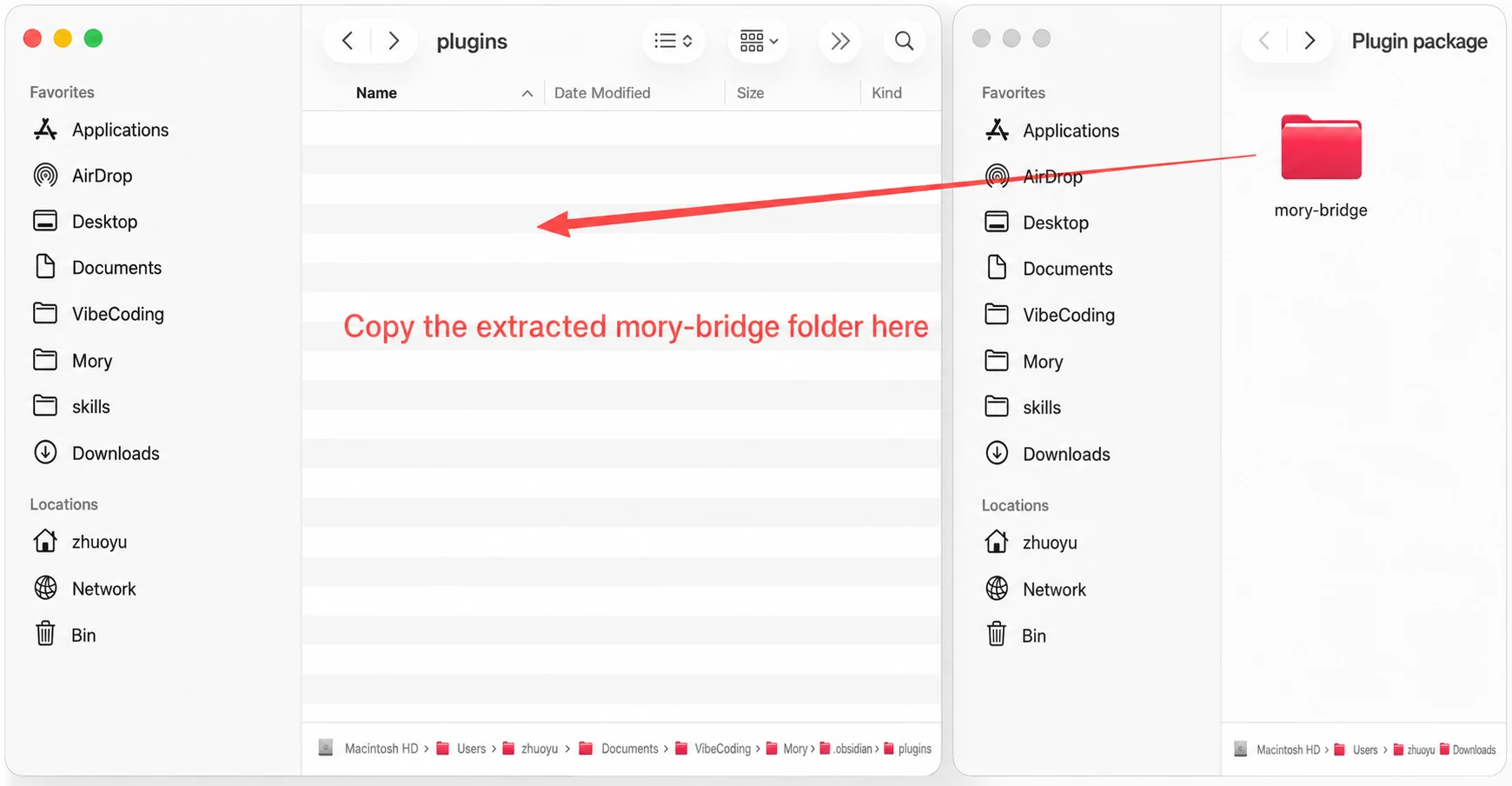
6. Copia la cartella Mory Bridge
Copia l’intera cartella mory-bridge del passaggio 1 nella cartella plugins appena aperta.
7. Aggiorna e attiva il plugin
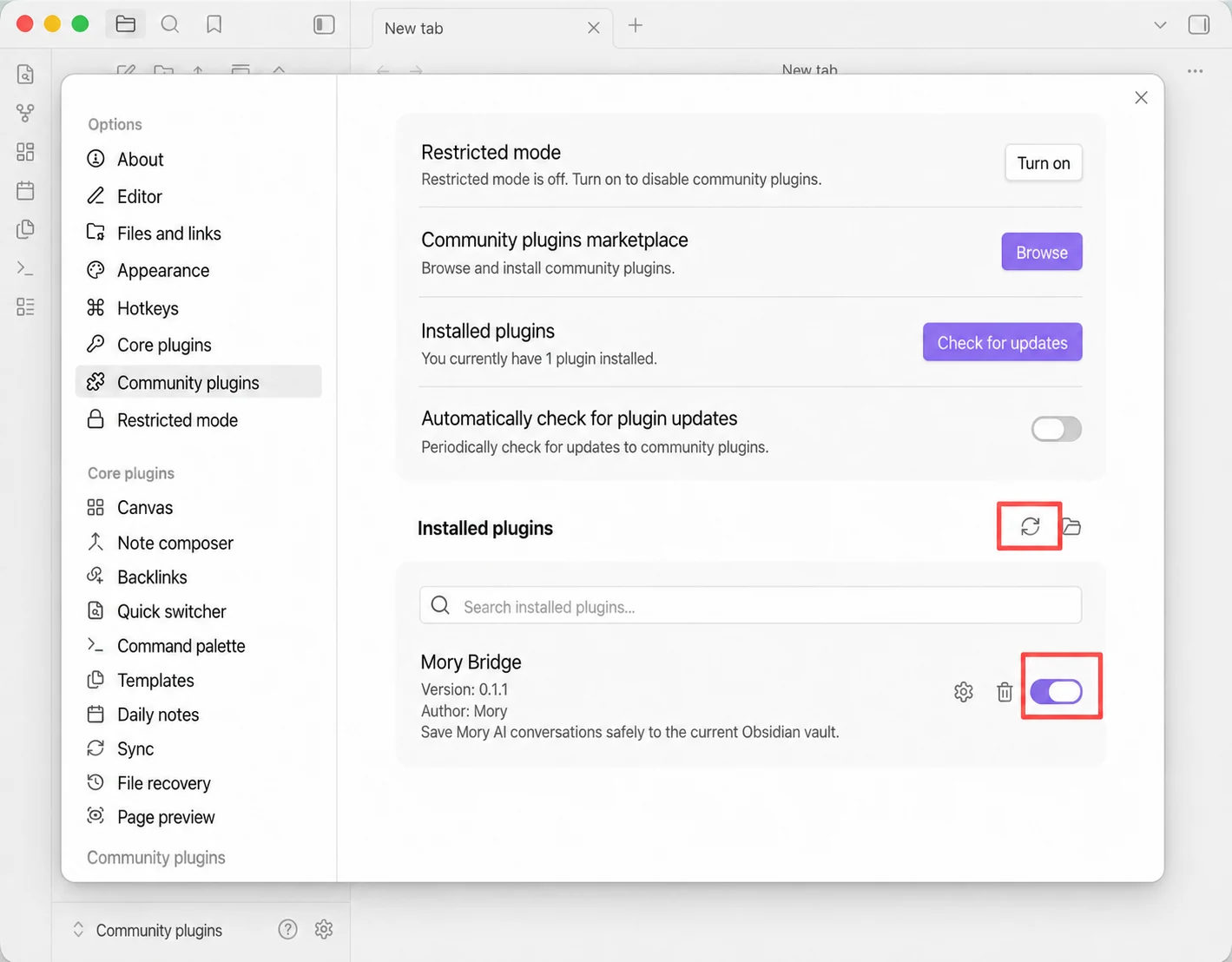
Torna a “Community plugins” in Obsidian e seleziona l’icona di aggiornamento. Quando compare Mory Bridge, attiva l’interruttore.
8. Copia la chiave di connessione
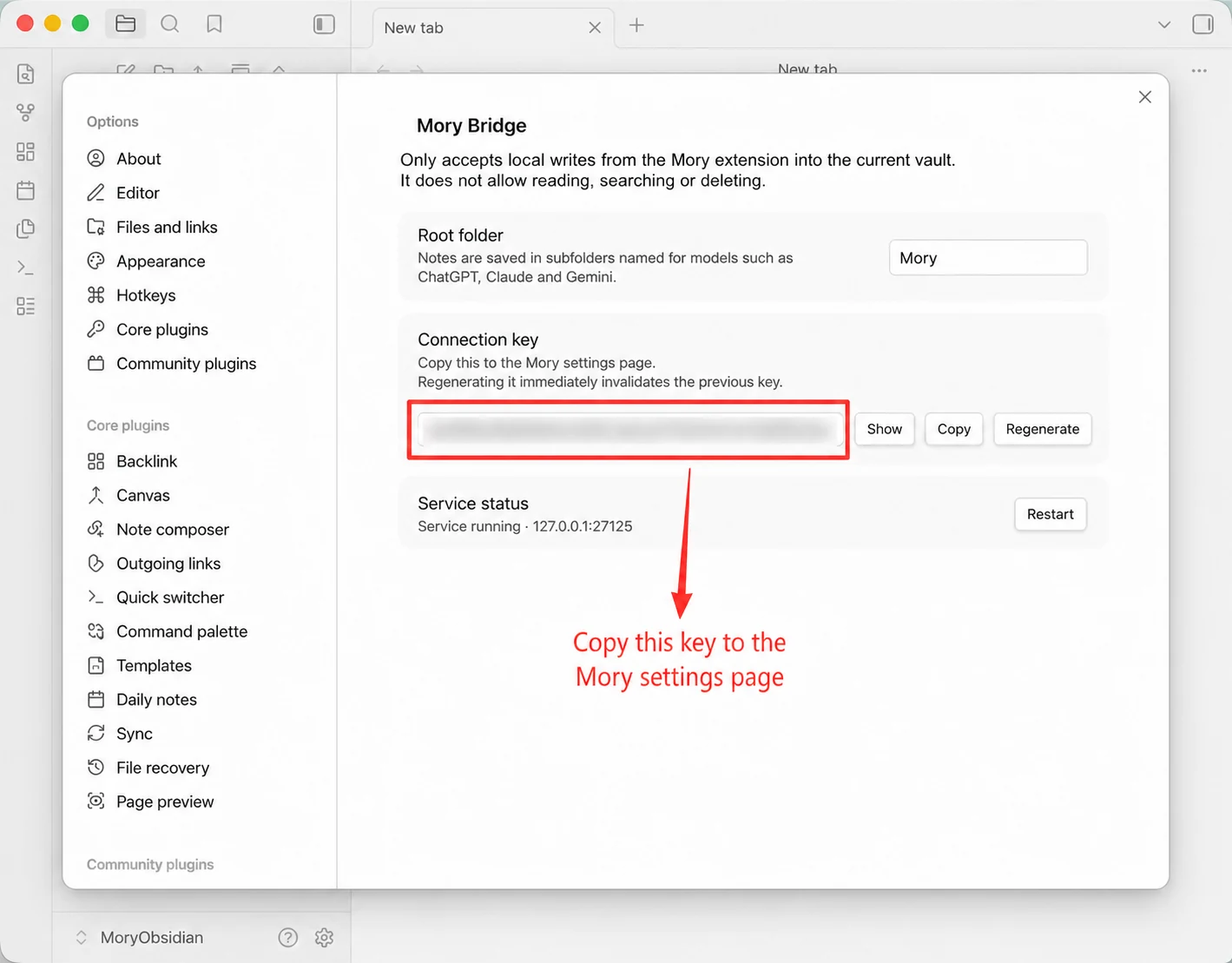
Seleziona l’icona delle impostazioni accanto a Mory Bridge, verifica che il servizio sia in esecuzione e seleziona “Copy” per ottenere la chiave di connessione.
9. Collega Obsidian in Mory
Nell’estensione Mory torna a “Settings → Data management”, attiva “Sync to Obsidian”, incolla la chiave e seleziona “Connect Obsidian”.