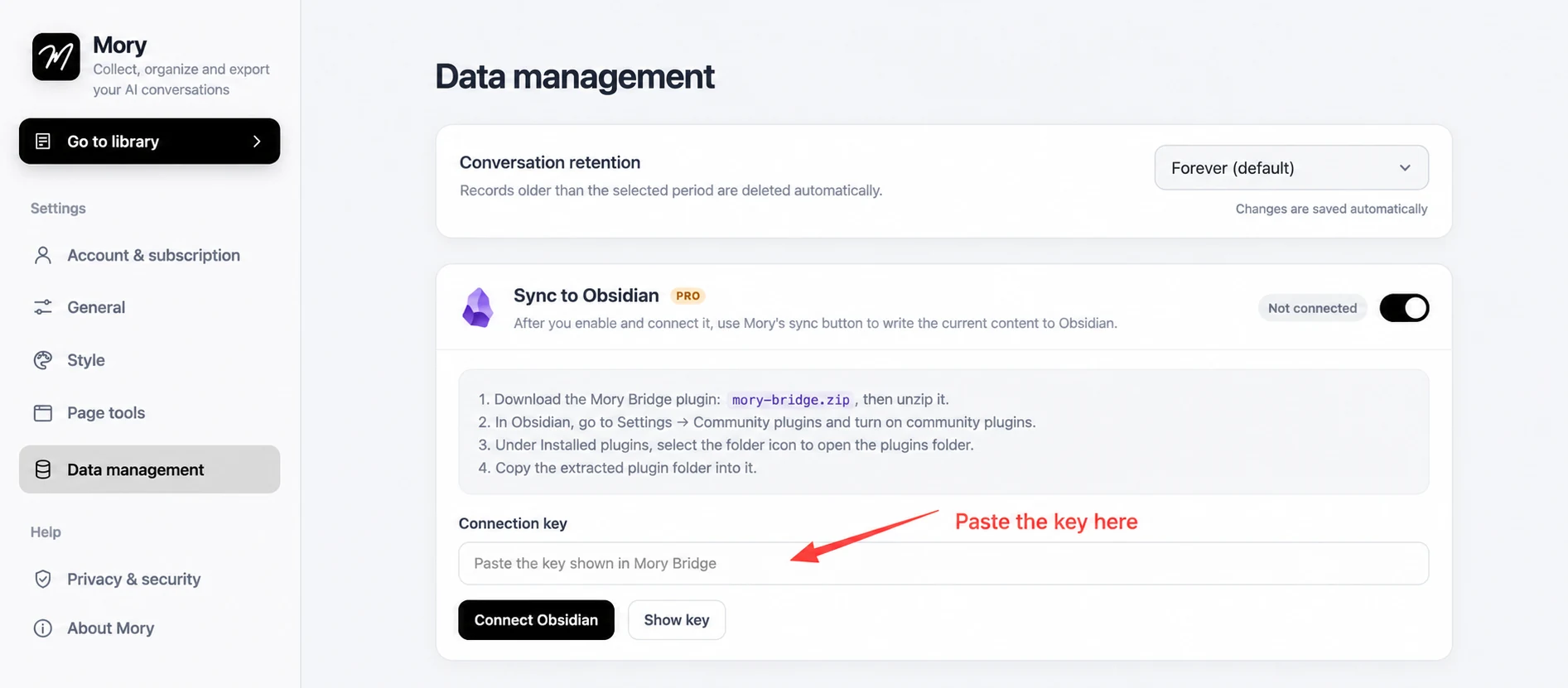
Sincronizar com o Obsidian
Nesta página
Conectar o Mory ao Obsidian
Depois de instalar o Mory Bridge e conectá-lo localmente, você poderá sincronizar as conversas salvas no Mory com o cofre atual do Obsidian.
1. Baixar e descompactar o Mory Bridge
Use o botão abaixo para baixar o pacote do plugin. Quando o download terminar, descompacte mory-bridge.zip para criar a pasta mory-bridge.
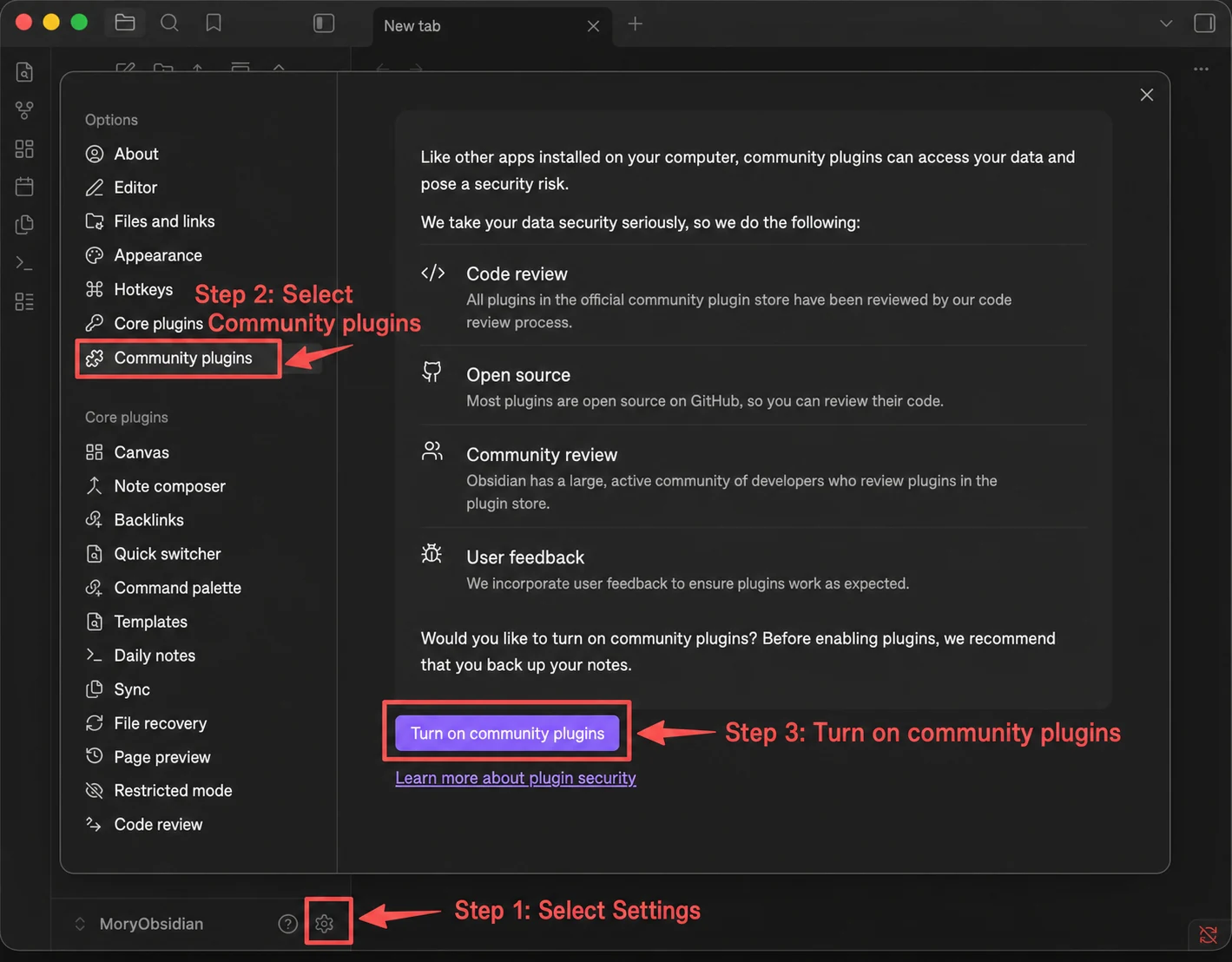
2. Abrir as configurações do Obsidian
Abra o Obsidian e selecione o ícone de engrenagem no canto inferior esquerdo.
3. Abrir “Community plugins”
Selecione “Community plugins” (plugins da comunidade) na barra lateral das configurações.
4. Desativar “Restricted mode”
Se o Obsidian mostrar o aviso “Restricted mode”, selecione “Turn on community plugins” para permitir plugins de terceiros.
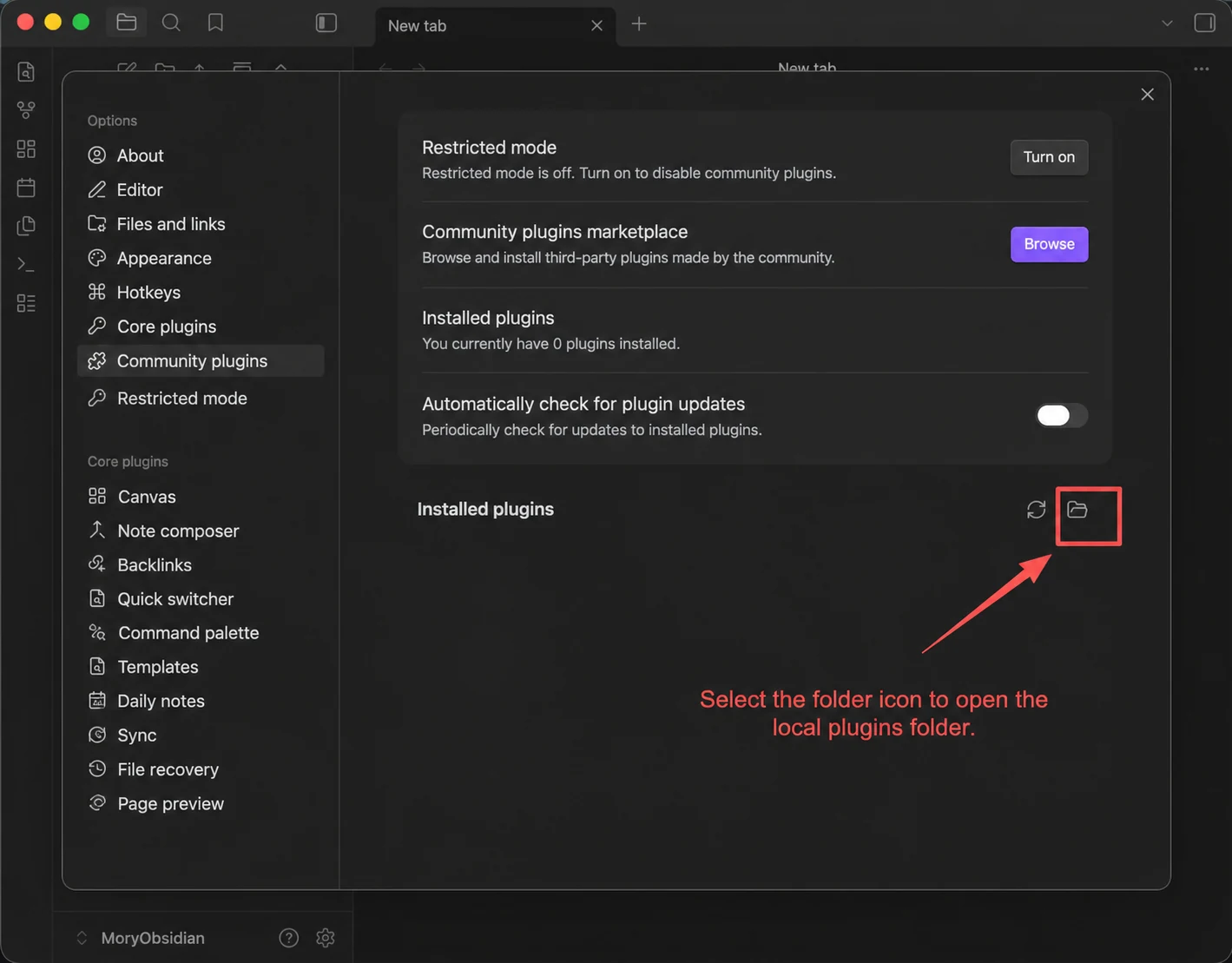
5. Abrir a pasta de plugins
Depois de desativar o modo restrito, selecione o ícone de pasta ao lado de Plugins instalados para abrir a pasta de plugins do cofre atual.
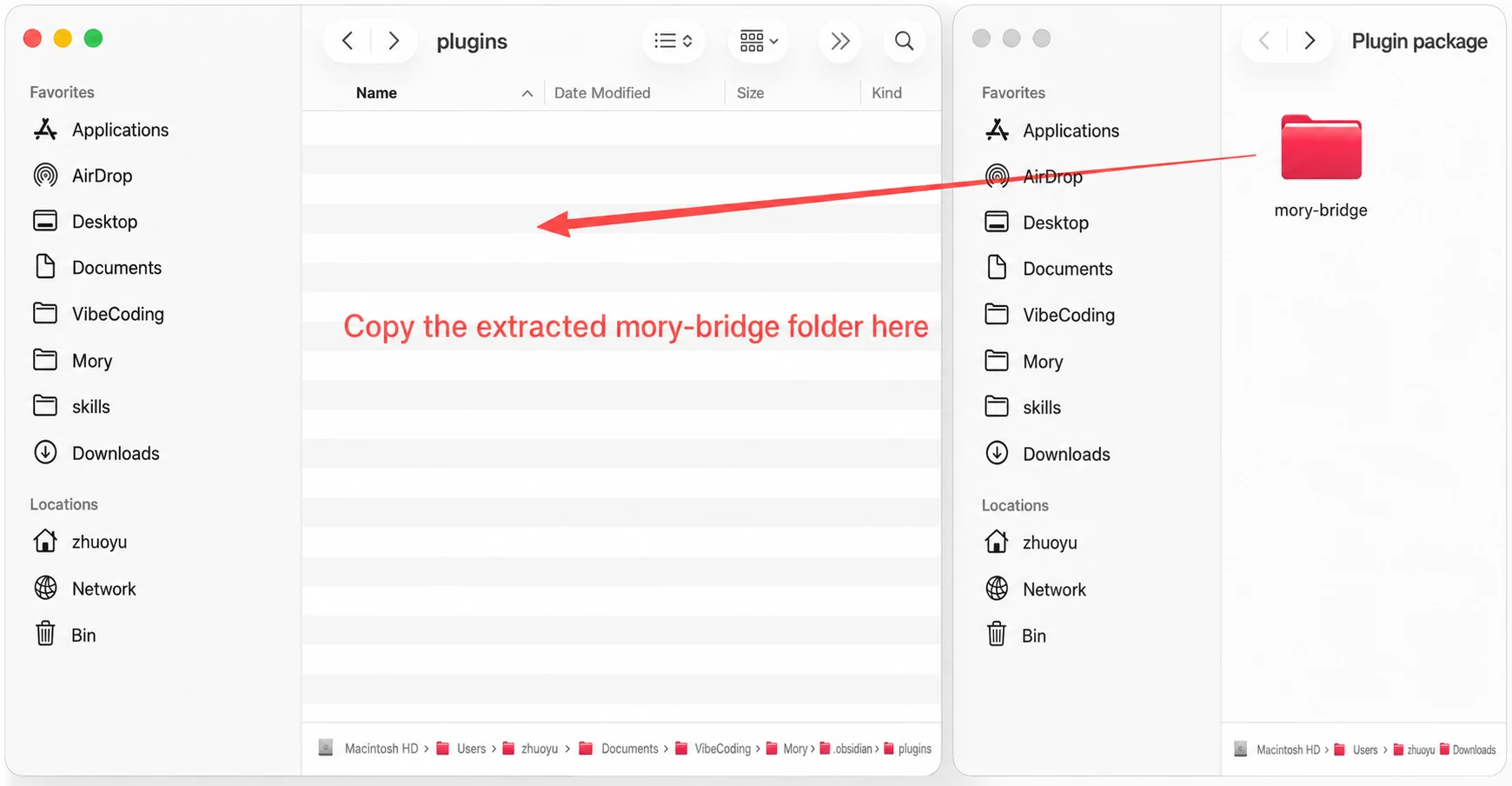
6. Copiar a pasta do Mory Bridge
Copie a pasta mory-bridge completa da etapa 1 para a pasta plugins que você acabou de abrir.
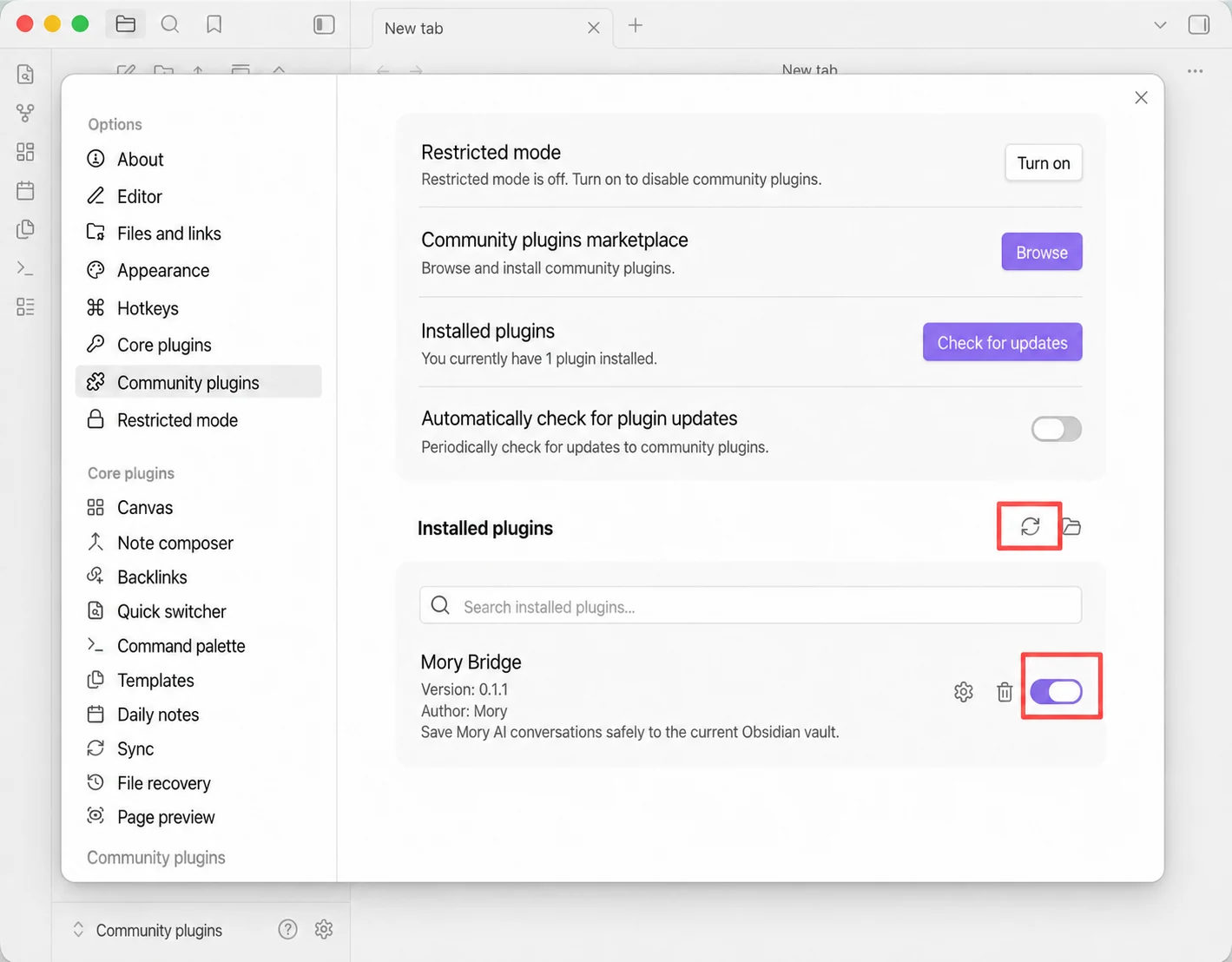
7. Atualizar e ativar o plugin
Volte para “Community plugins” no Obsidian e selecione o ícone de atualizar. Quando o Mory Bridge aparecer, ative a chave.
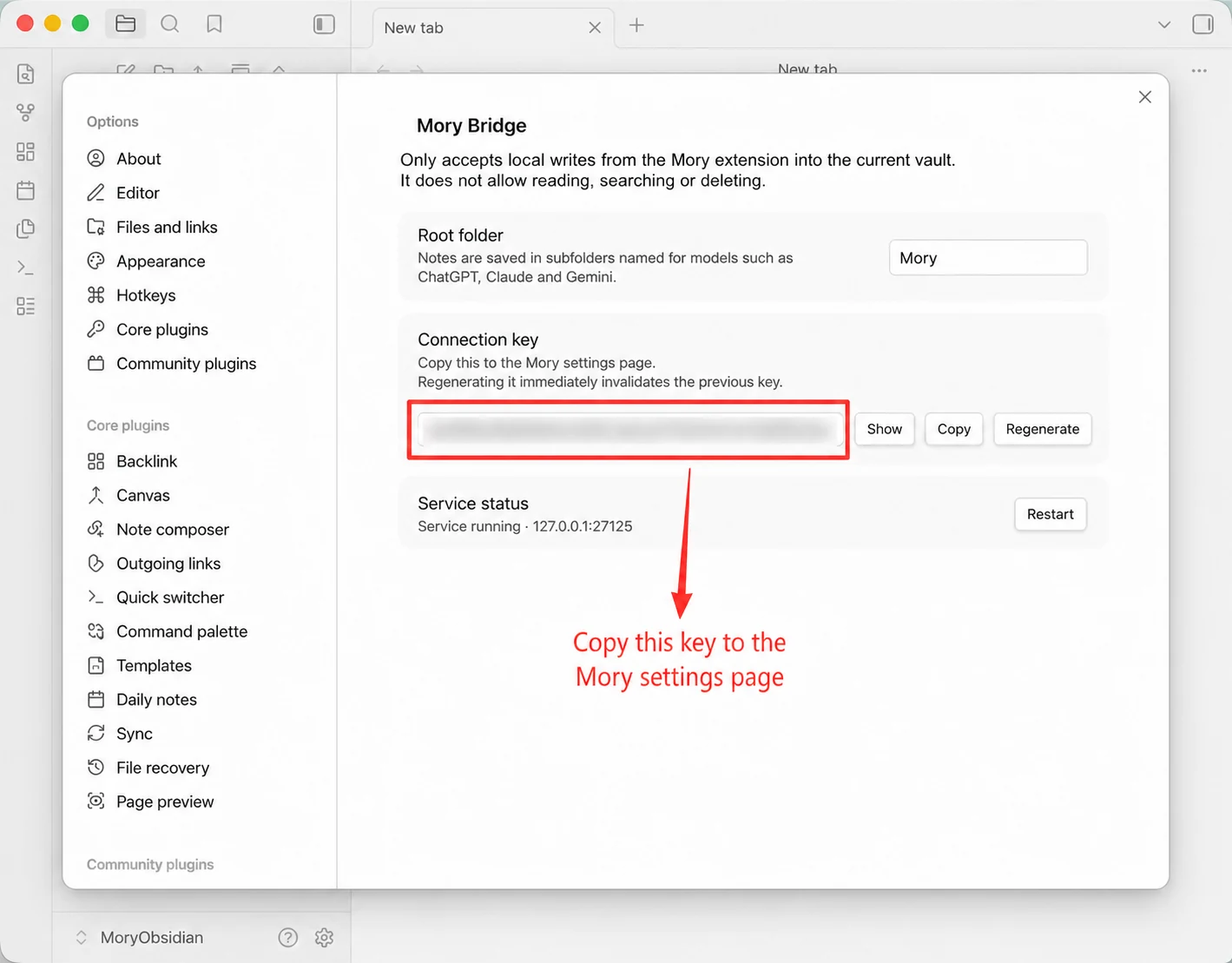
8. Copiar a chave de conexão
Selecione o ícone de configurações ao lado do Mory Bridge, confirme que o serviço está em execução e selecione “Copy” para obter a chave de conexão.
9. Conectar o Obsidian no Mory
Na extensão Mory, volte para “Settings → Data management”, ative “Sync to Obsidian”, cole a chave e selecione “Connect Obsidian”.