同步 Obsidian
由 Mory 团队编写已验证 Chrome 116+ 与 Obsidian 1.8+
本页目录
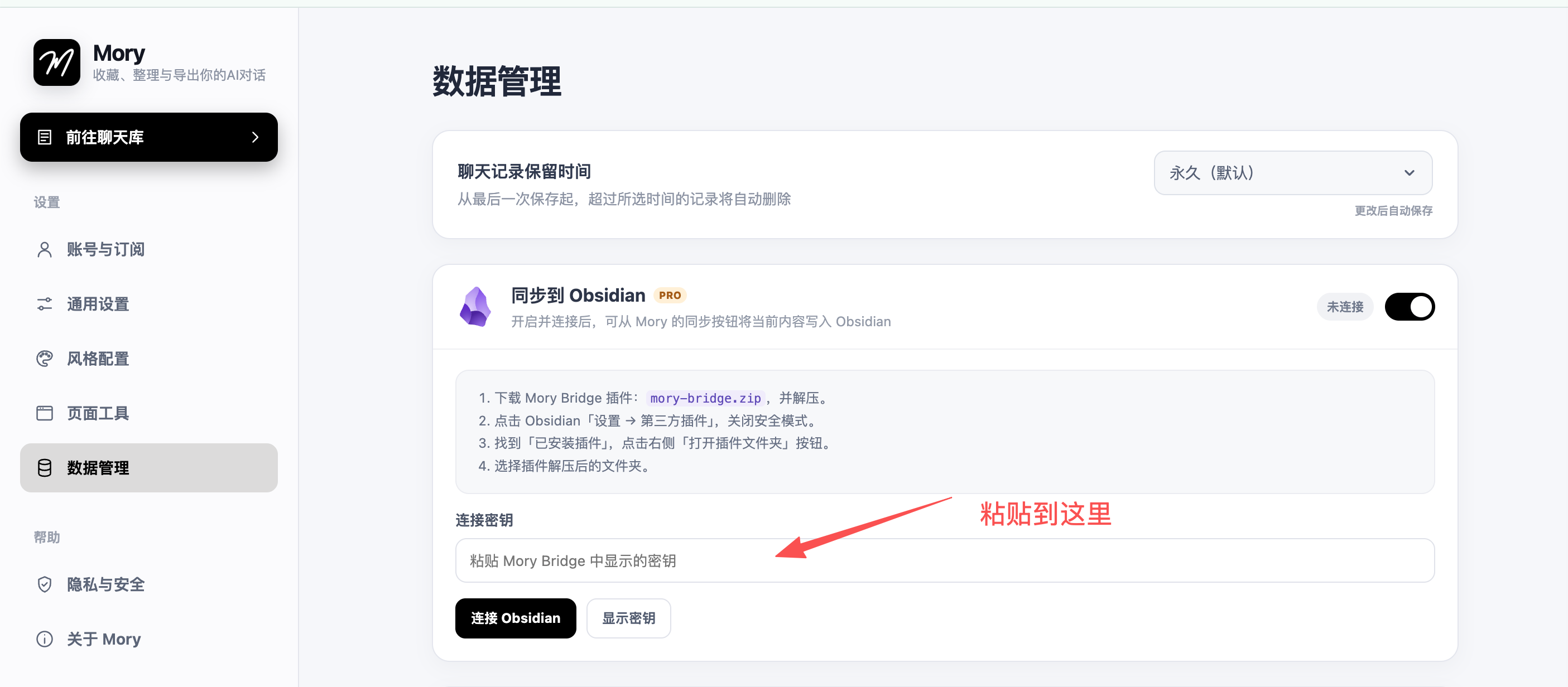
连接 Mory 与 Obsidian
安装 Mory Bridge 并完成本地连接后,即可把在 Mory 中收藏的 AI 对话同步到当前 Obsidian 仓库。
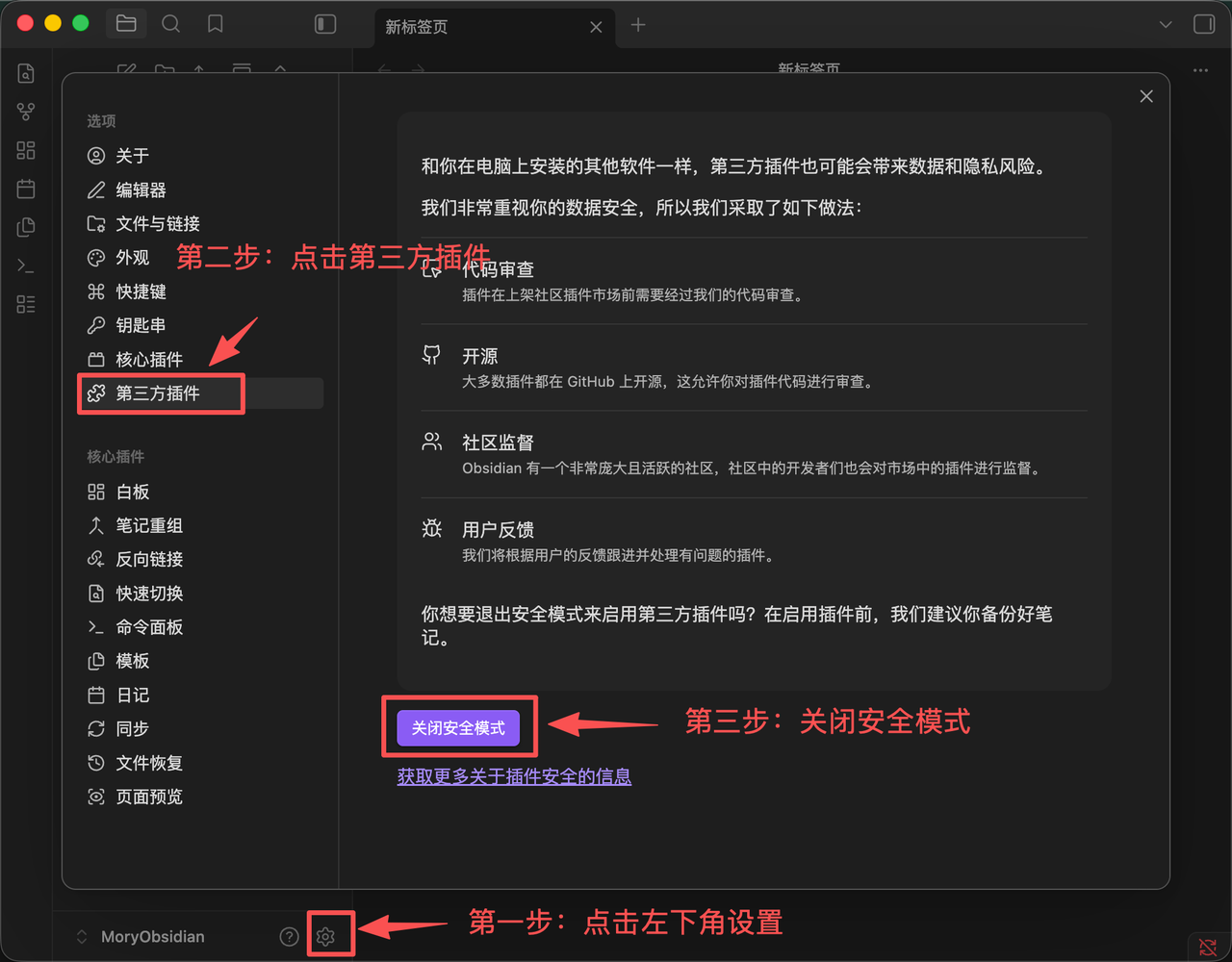
2. 打开 Obsidian 设置
打开 Obsidian,点击左下角的齿轮图标进入设置。
3. 进入第三方插件
在设置窗口左侧选择“第三方插件”。
4. 关闭安全模式
如果 Obsidian 显示安全模式说明,点击“关闭安全模式”,允许安装第三方插件。
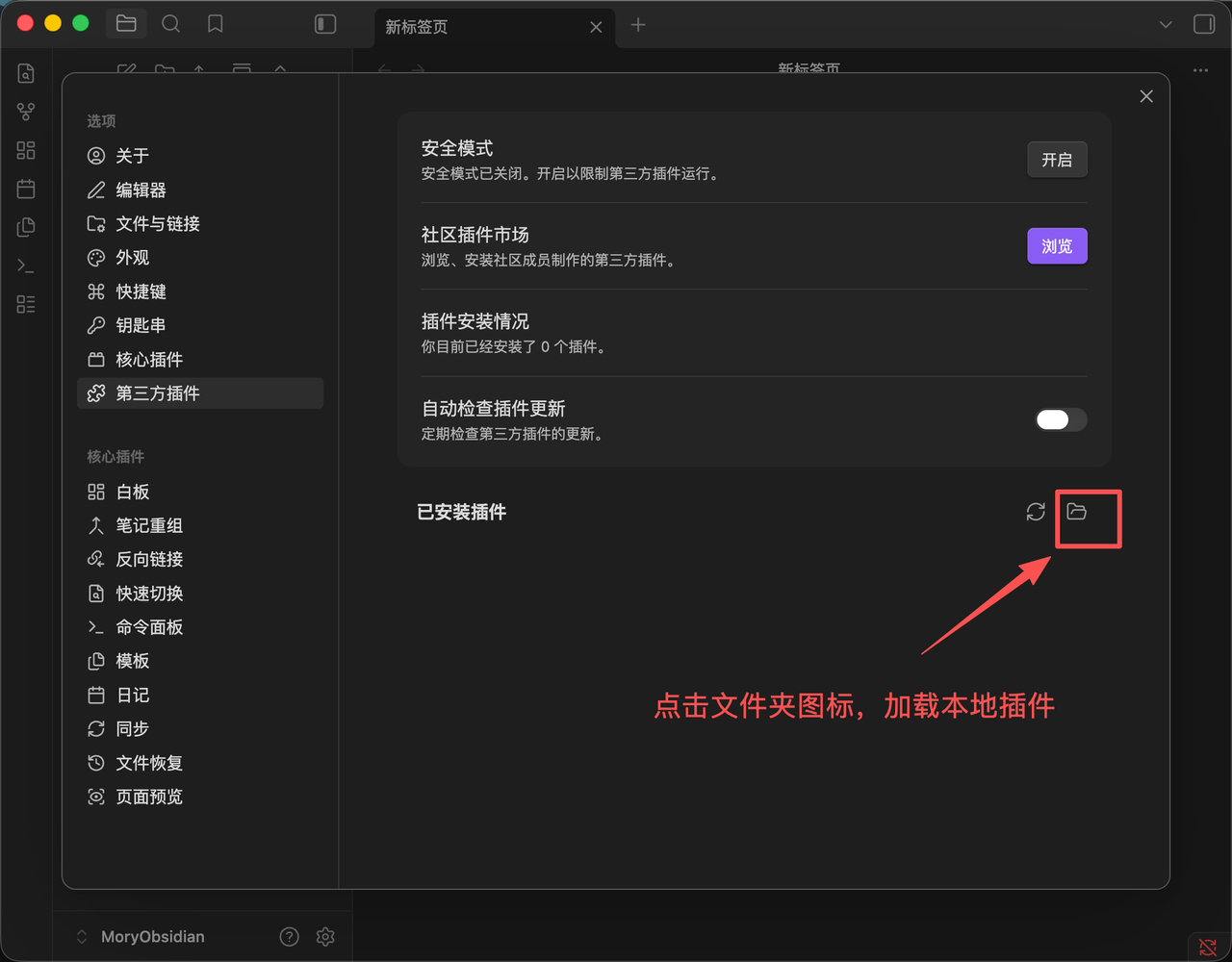
5. 打开插件文件夹
关闭安全模式后,在“已安装插件”标题右侧点击文件夹图标,打开当前仓库的 plugins 文件夹。
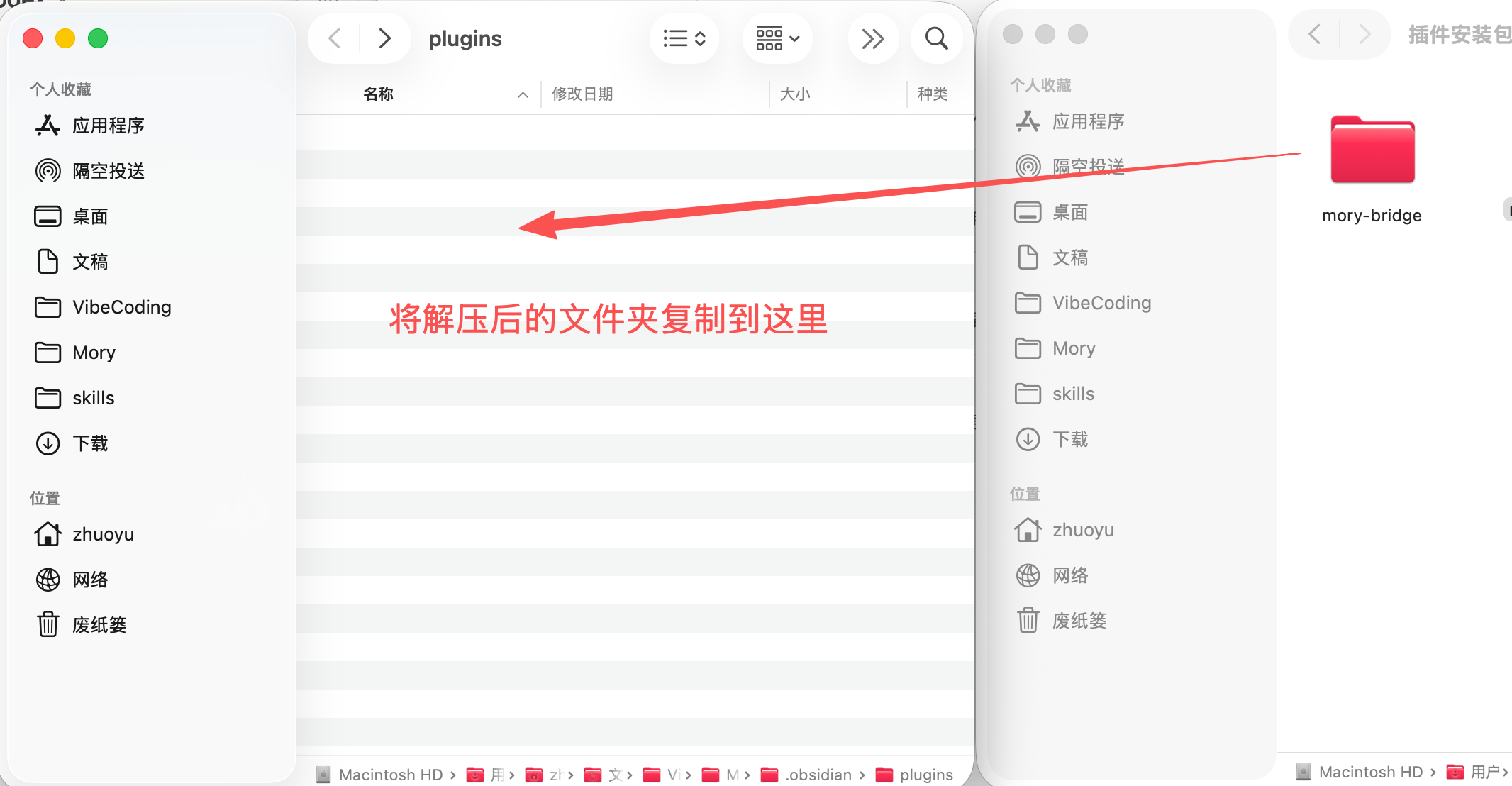
6. 复制 Mory Bridge 文件夹
将第 1 步解压得到的整个 mory-bridge 文件夹复制到刚刚打开的 plugins 文件夹中。
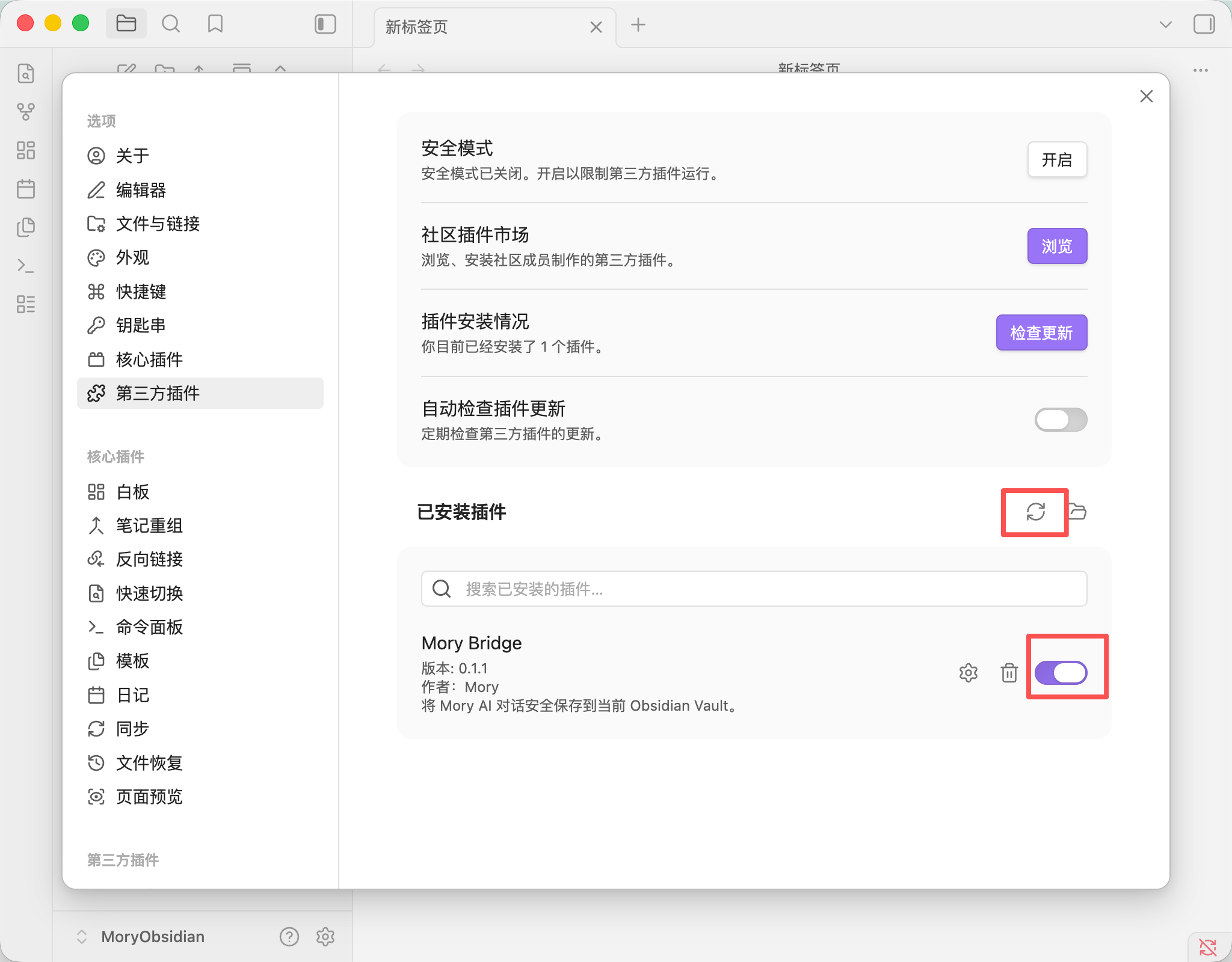
7. 刷新并启用插件
回到 Obsidian 的第三方插件页面,点击刷新图标。看到 Mory Bridge 后,打开右侧的插件开关。
8. 复制连接密钥
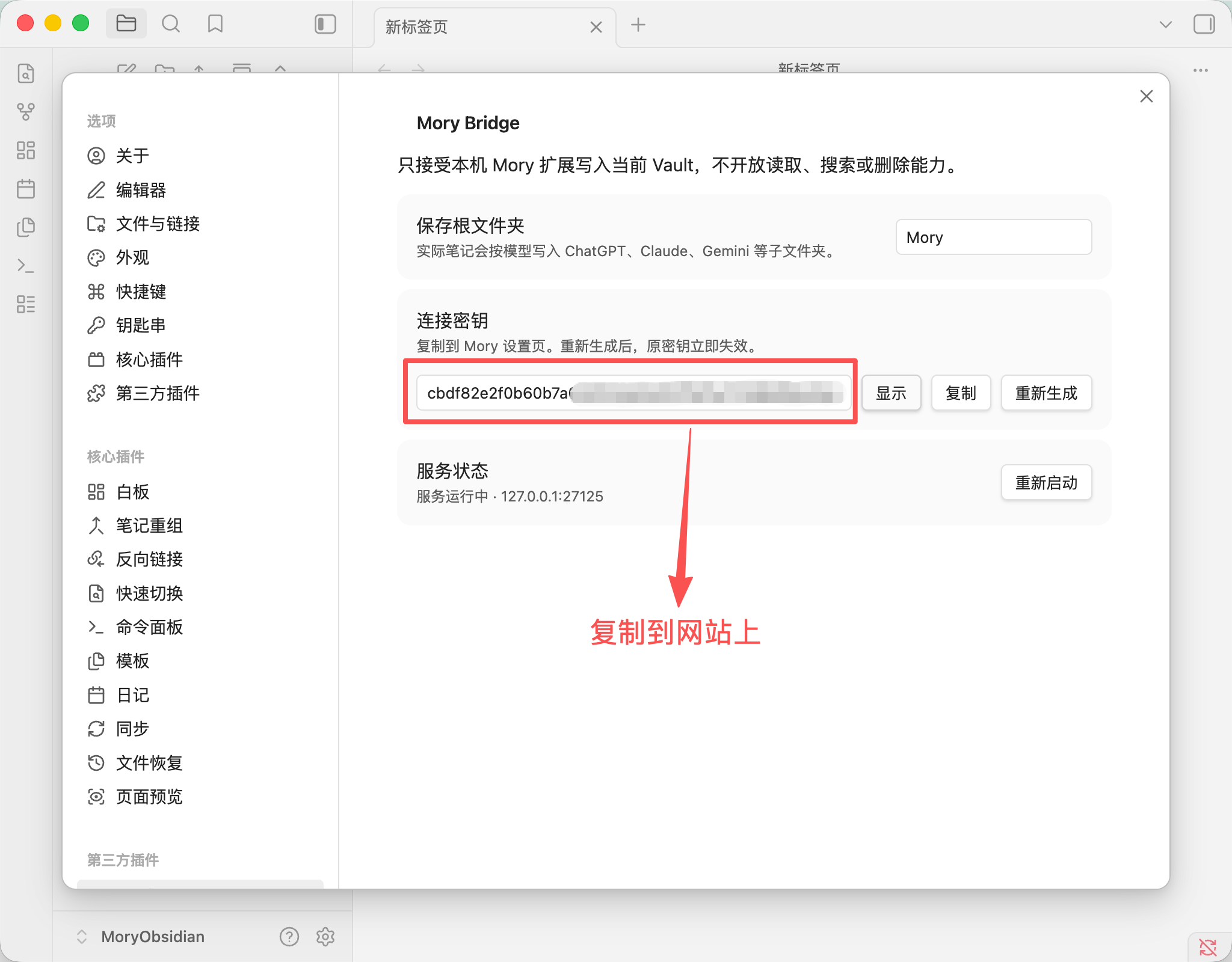
点击 Mory Bridge 右侧的设置图标,确认服务状态为“服务运行中”,然后点击“复制”获取连接密钥。
9. 在 Mory 中连接 Obsidian
返回 Mory 扩展的“设置 → 数据管理”,开启“同步到 Obsidian”,粘贴刚才复制的连接密钥,然后点击“连接 Obsidian”。